
引言
玩腻了别人做好的整合包?很多MC玩家走到这一步都会犯难:整合包里的模组要么塞得太满拖累帧数,要么不是自己喜欢的玩法,想往原版游戏里自己加几个心仪的模组,却处处碰壁 —— 搞不懂Forge、NeoForge和Fabric的区别,下好的模组文件不知道放哪,装完不是闪退就是没效果,折腾半天也玩不上自己想要的内容。
今天就专门针对「原版基础上自行加装模组」的需求,从加载器安装、模组资源下载、文件正确放置到冲突排查,手把手一步步教学,全程无跳步,小白也能轻松搭出属于自己的模组方块世界。
准备
模组不能直接在纯净版MC上运行,必须依托对应的模组加载器才能生效。所以第一步就是下载一个带有模组加载器的我的世界。目前Java版最主流的两款加载器Forge和Fabric,都可以直接在PCL启动器里一键下载安装,不用额外找安装包、不用手动折腾安装步骤,对新手非常友好。
首先进入PCL下载页面,选择菜单中的原版游戏,选择一个自己想玩的版本。点击进入下载页面。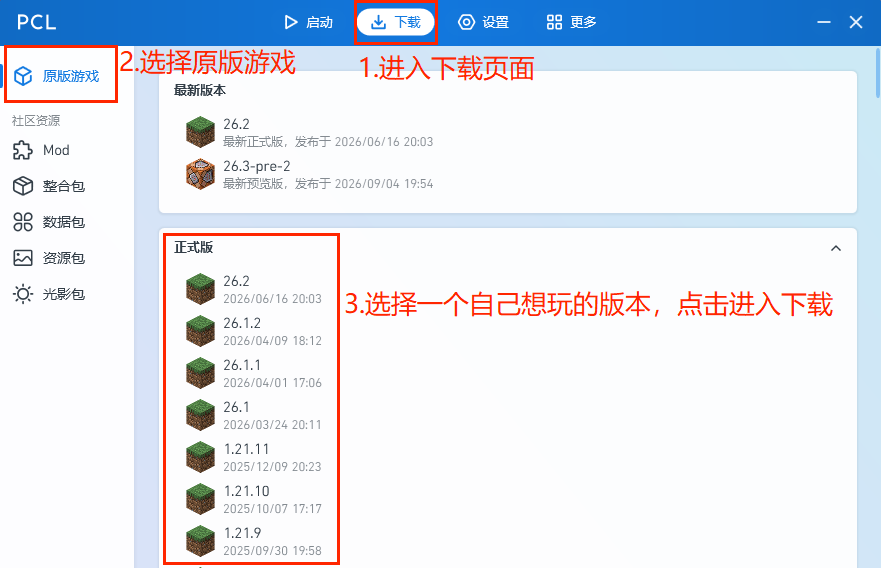
一共有三种模组加载器,分别是Forge、NeoForge、Fabric,随意选择一种即可。不要有选择焦虑。
可以选择稳定版本的Forge。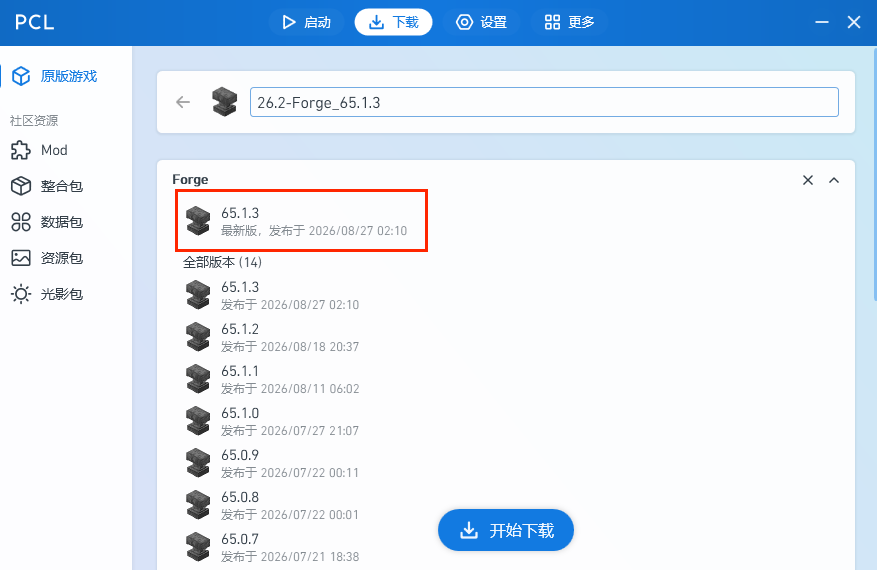
或者稳定版本的NeoForge。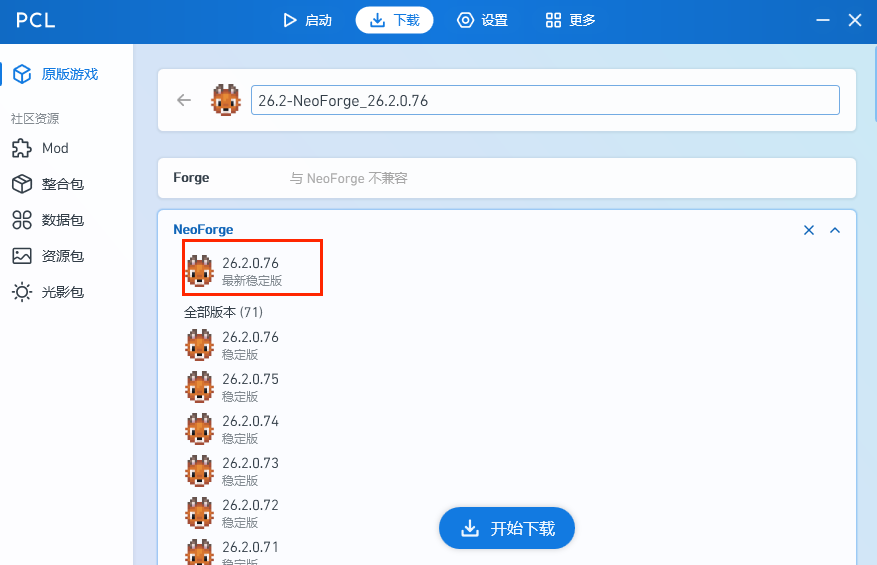
或者稳定版本的Fabric,选择Fabric后,会自动选择对应版本的Fabric API。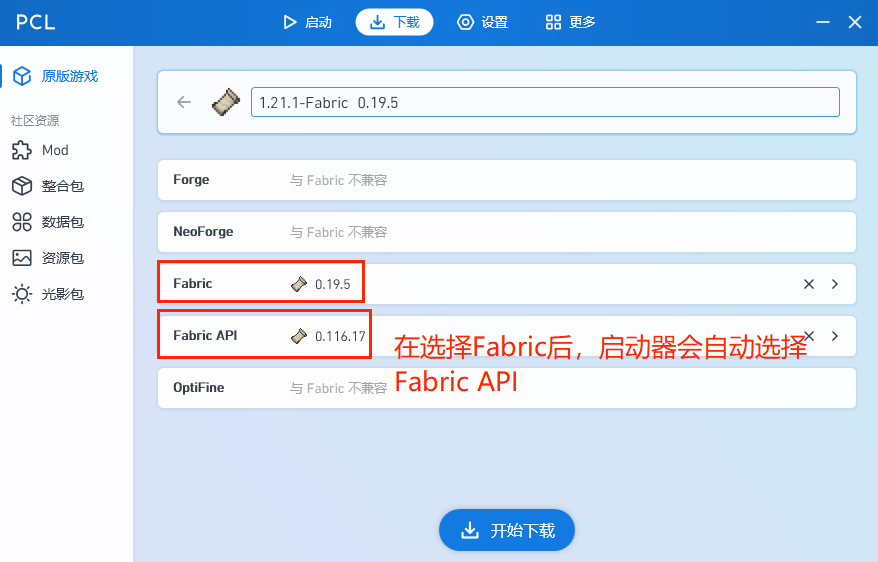
选择好后下载即可,后续的步骤以1.21.1的游戏版本进行演示。
下载模组(方案一)
启动器内下载安装
以【暮色森林】为例子,进入下载界面,左侧菜单选择Mod,可以在上方进行搜索。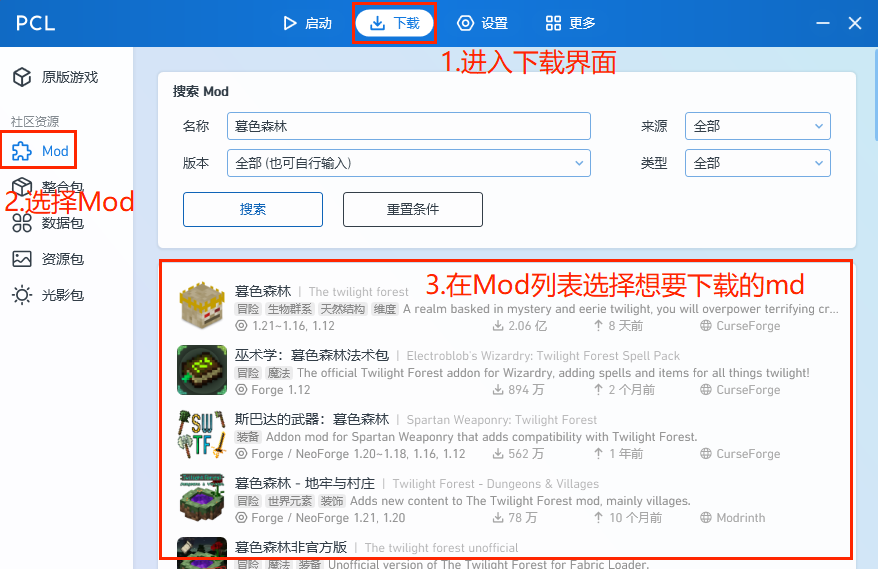
进入模组下载界面,根据自己的游戏版本和模组加载器类型进行下载。
可以看到该模组对应最新的游戏版本才到了1.21,由此可见,并不是所有的游戏版本都能加上自己喜欢的模组,更多时候都是先确定好了自己想要玩的模组,然后才下载游戏版本,最后再导入想要的模组。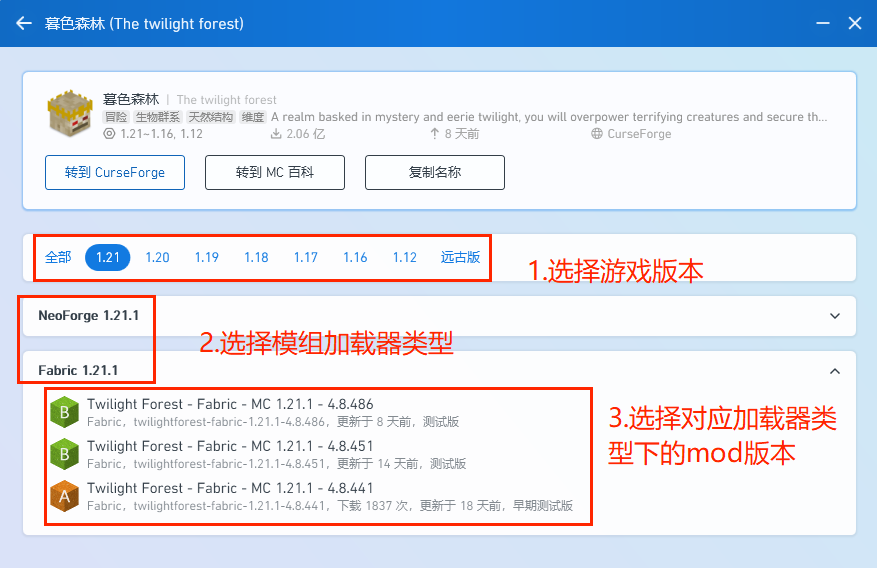
上面我们下载的游戏版本为1.21.1,模组加载器为Fabric,所有这里选择Farbic 1.21.1下的最新的模组进行下载。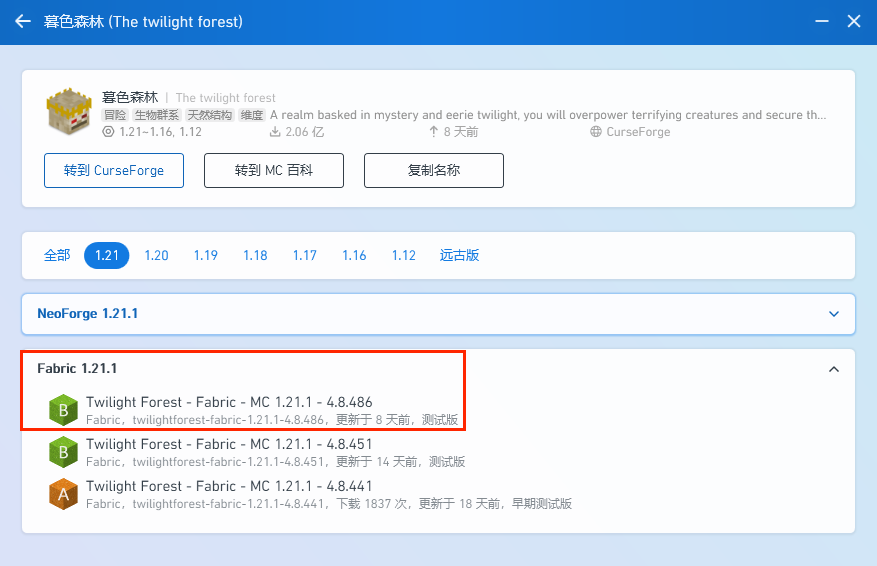
点击后选择文件保存位置,一般是由PCL启动器自动选择的,因为我们刚才下载过1.21.1的Fabric的游戏,所以自动的定位到了对应的文件夹下。如果有自动定位的位置问题的话,请手动选择保存位置。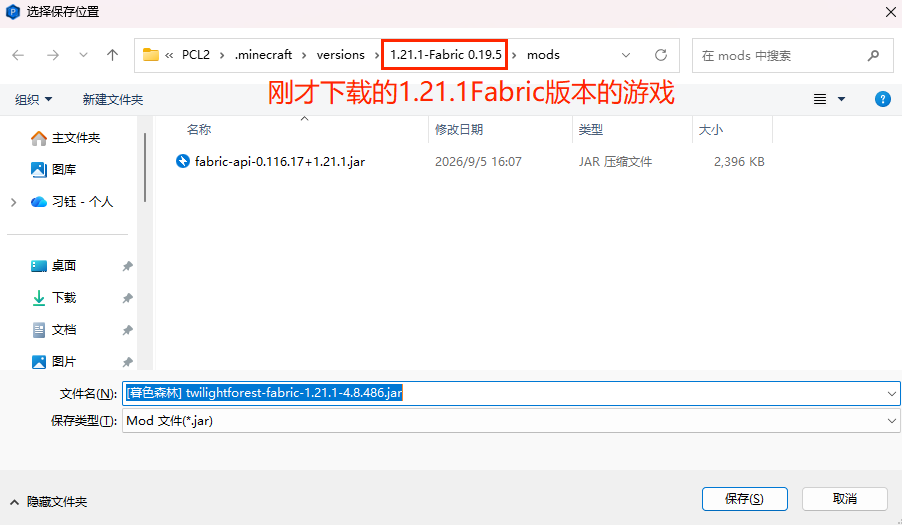
下载完成后,启动游戏,即可直接游玩。
注意
- Fabric在游戏内是没有mod菜单的,无法在游戏内查看你安装了那些模组的。
- 有的模组是需要下载前置模组的。
下面的演示可以完美的解决两个问题。
可以下载一个名为【模组菜单】的模组,就能实现在游戏中查看游戏装了什么模组,可在启动器下载页面的Mod下载列表进行搜索。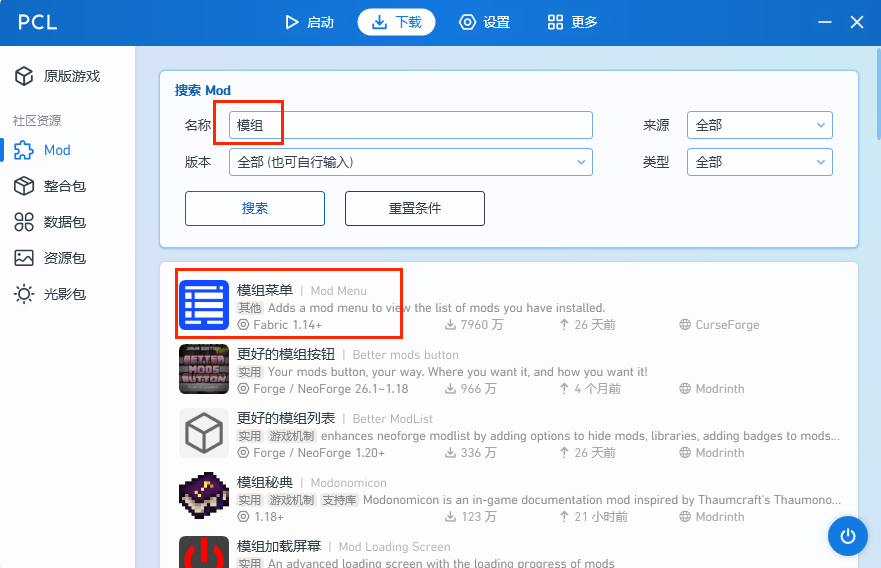
我们选择对应版本后,发现显示有前置资源提示。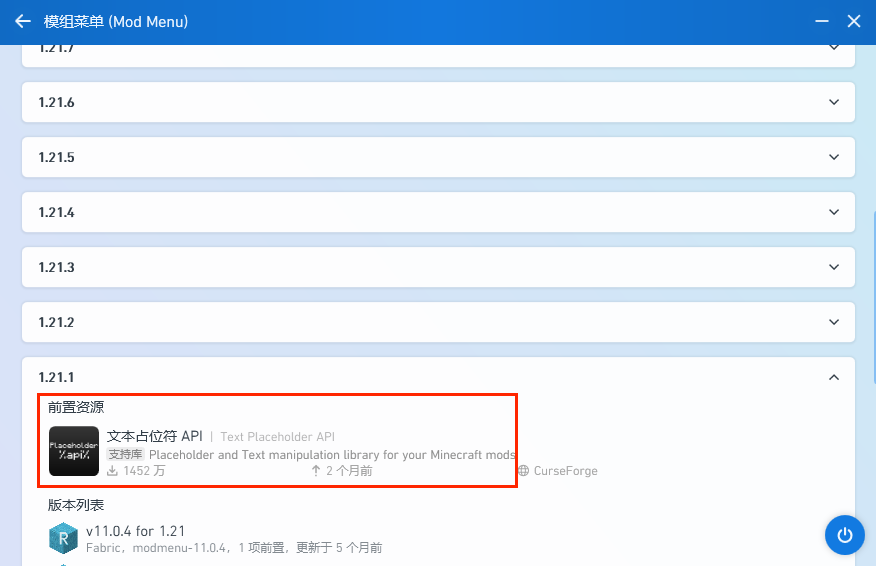
可以直接点击进入需要的前置模组的下载页面,下载模组菜单和所需前置模组后,启动游戏。
进入游戏后,页面中显示有模组按钮。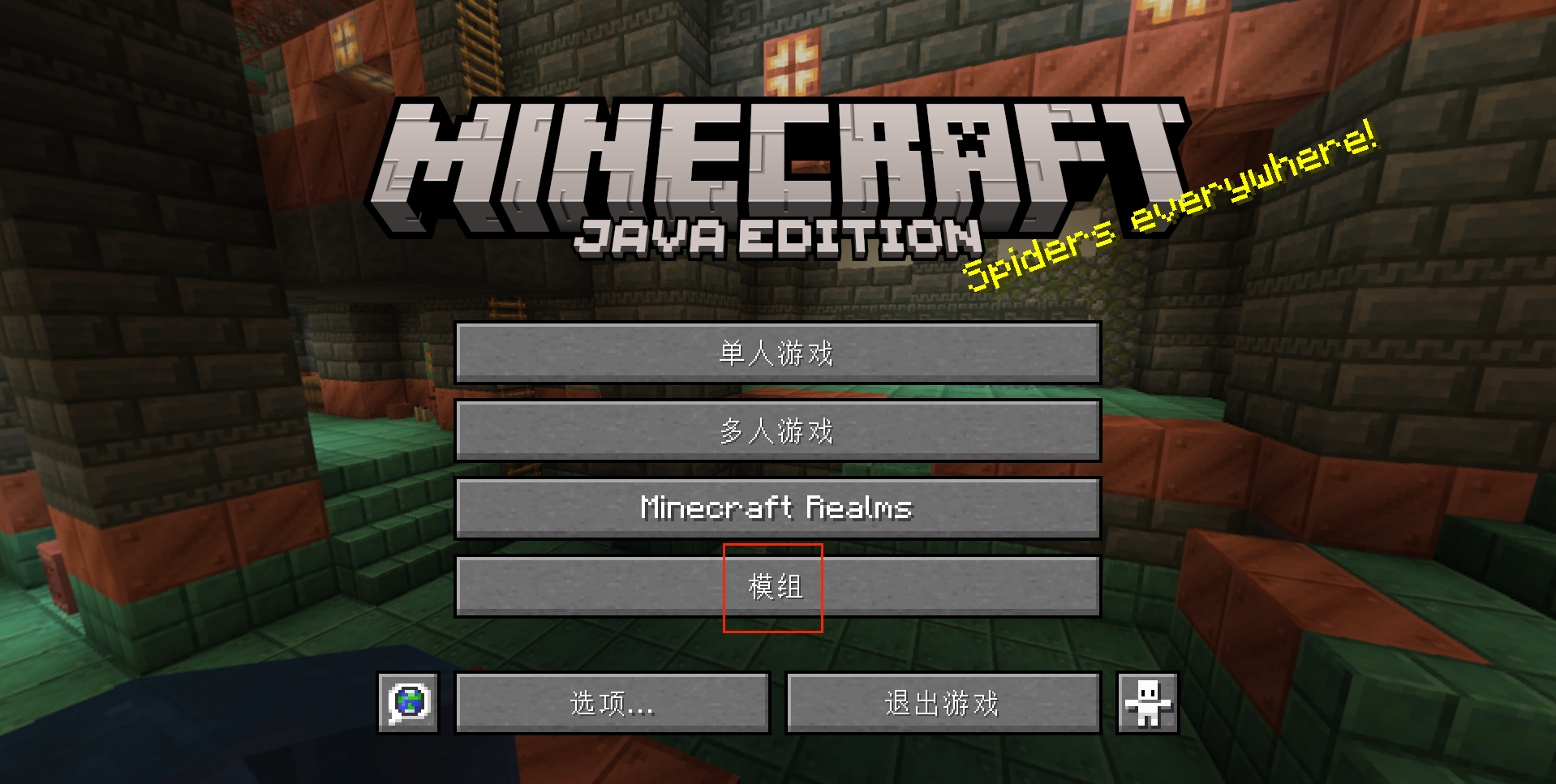
点进去,可以查看我们下载了哪些Mod。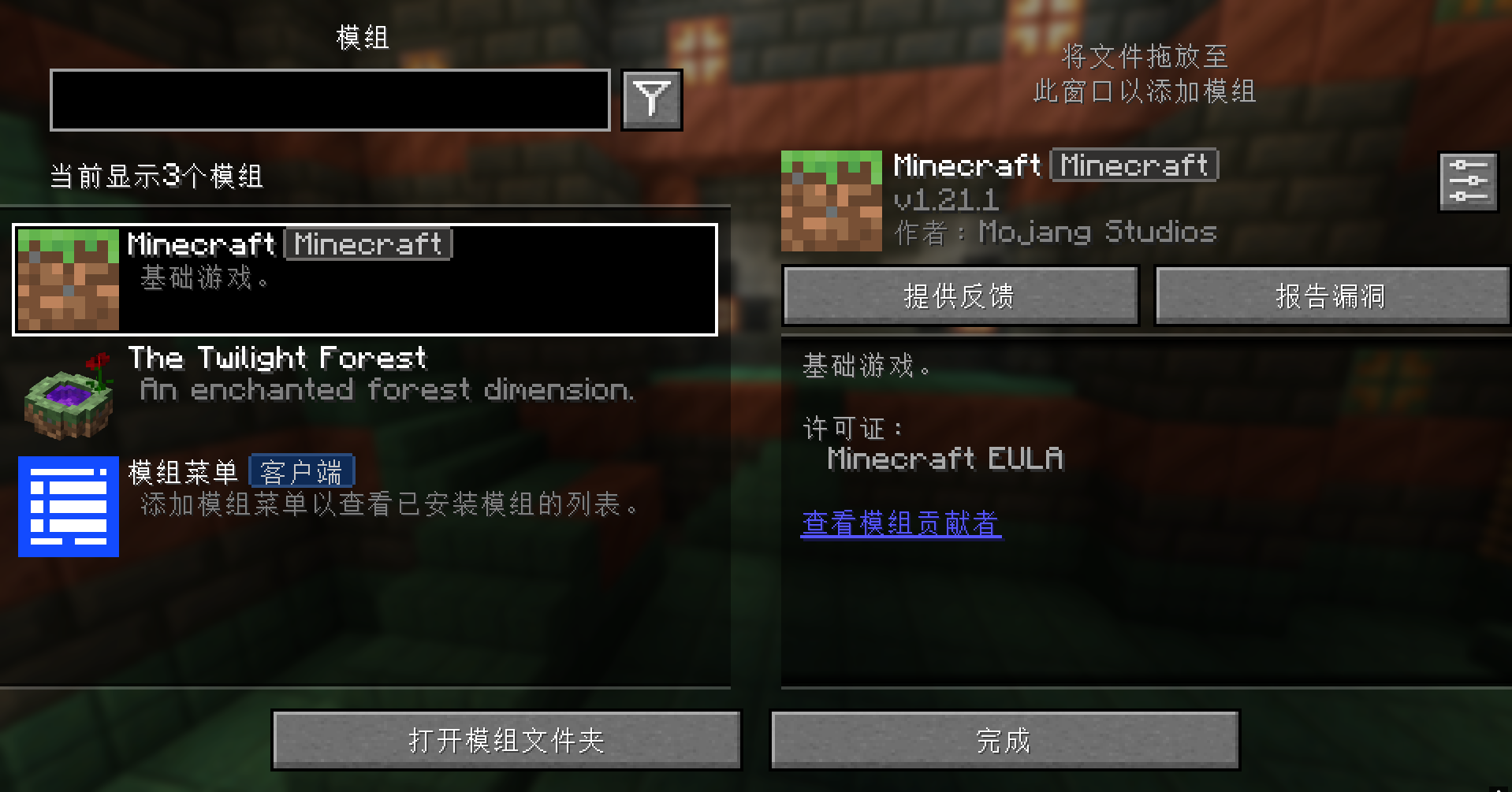
下载模组(方案二)
网上下载自行下载的模组
可以在bilibili、BBSMC、xyebbs、Mc百科等平台上进行模组搜索。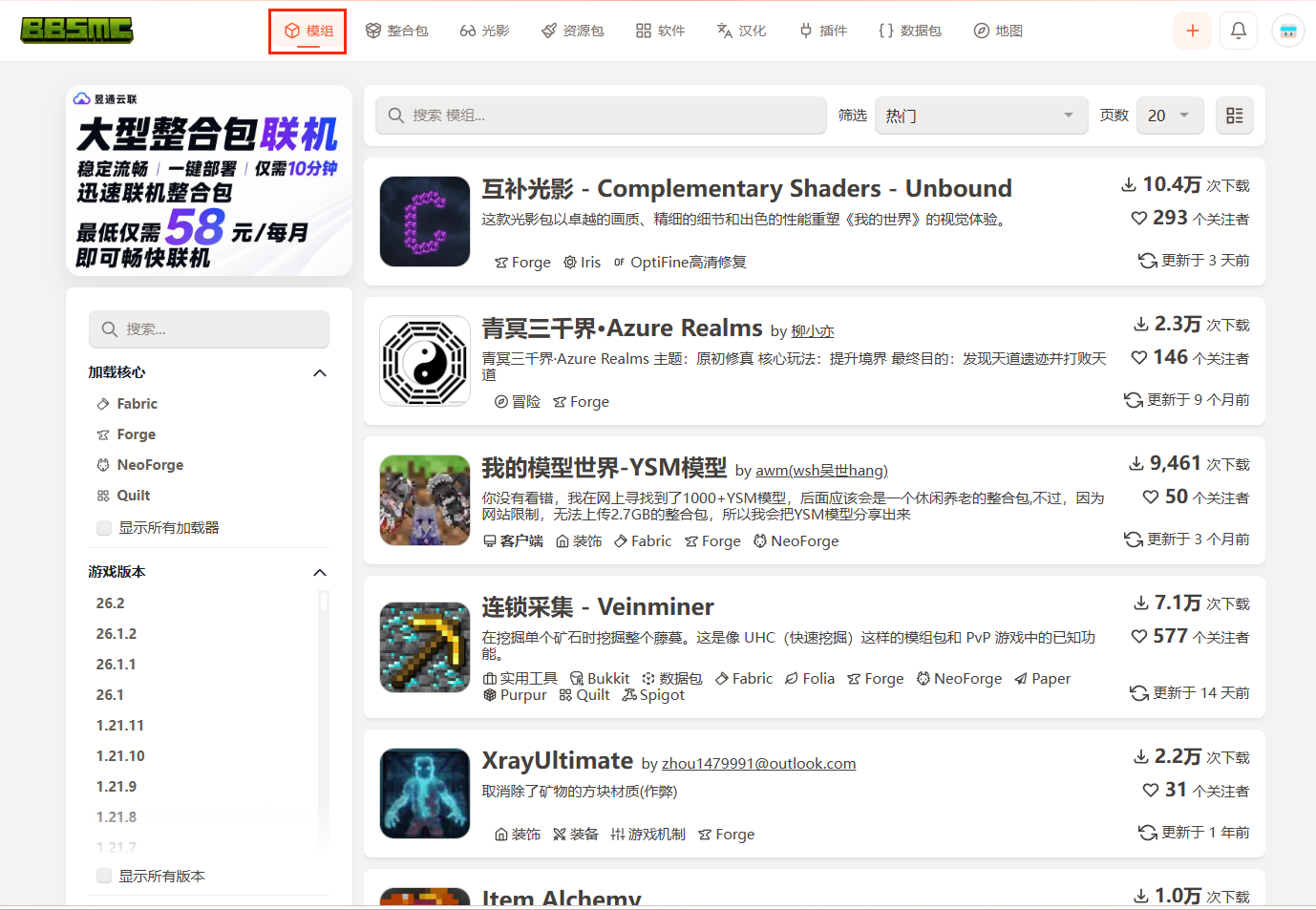
选择想要下载的模组,进去选择游戏版本以及模组加载器后,进行下载。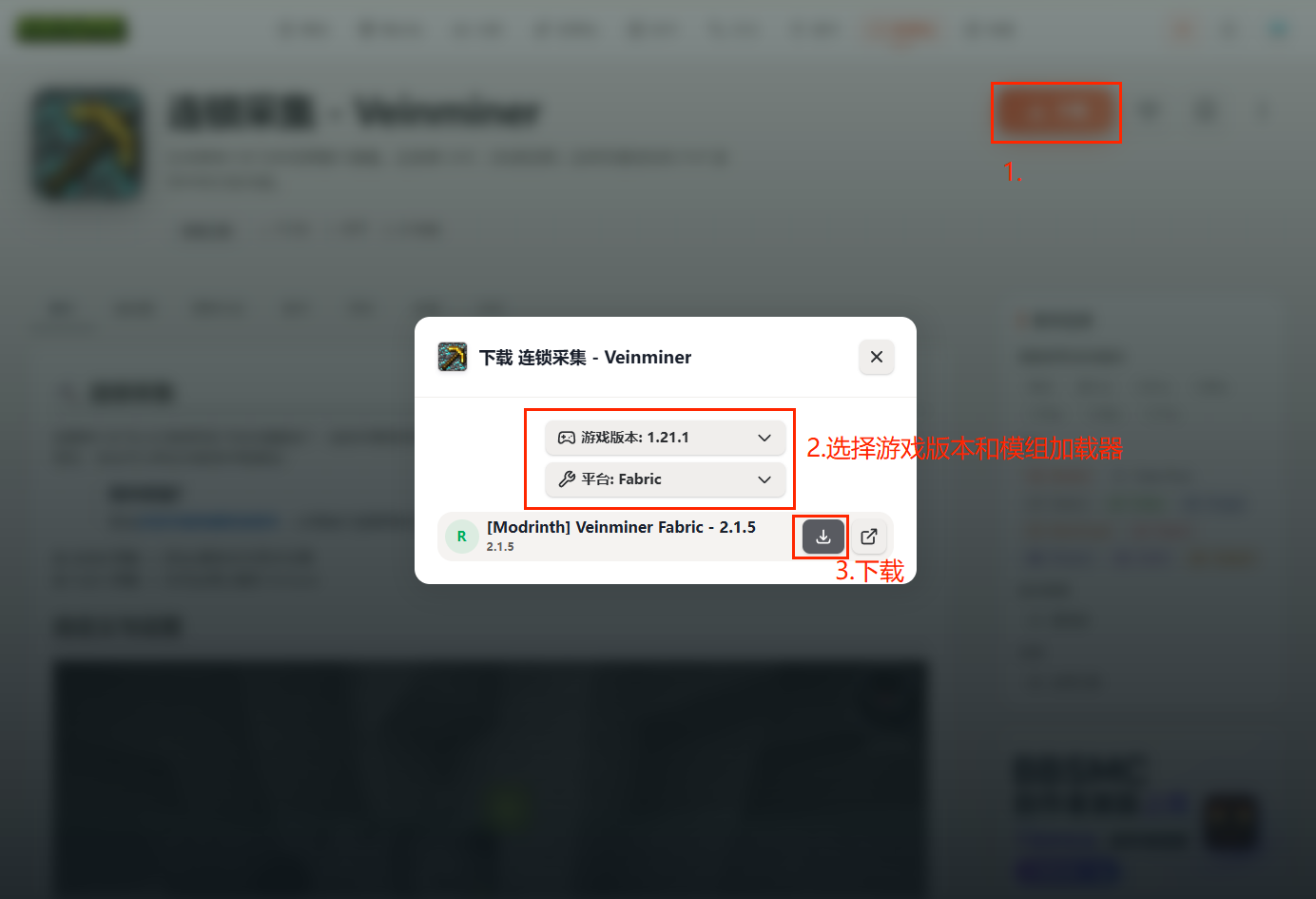
在PCL启动器中,进行版本选择后,点击版本设置。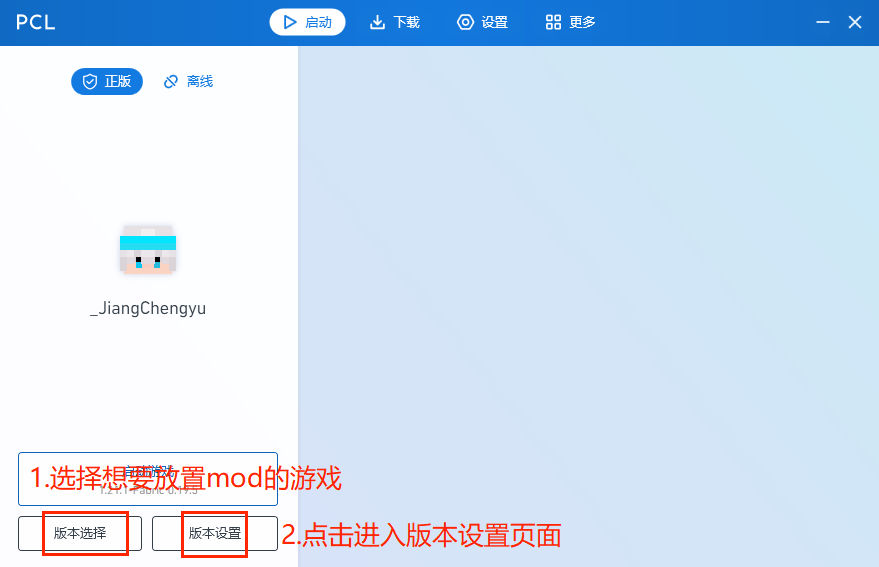
选择Mod管理,打开文件夹。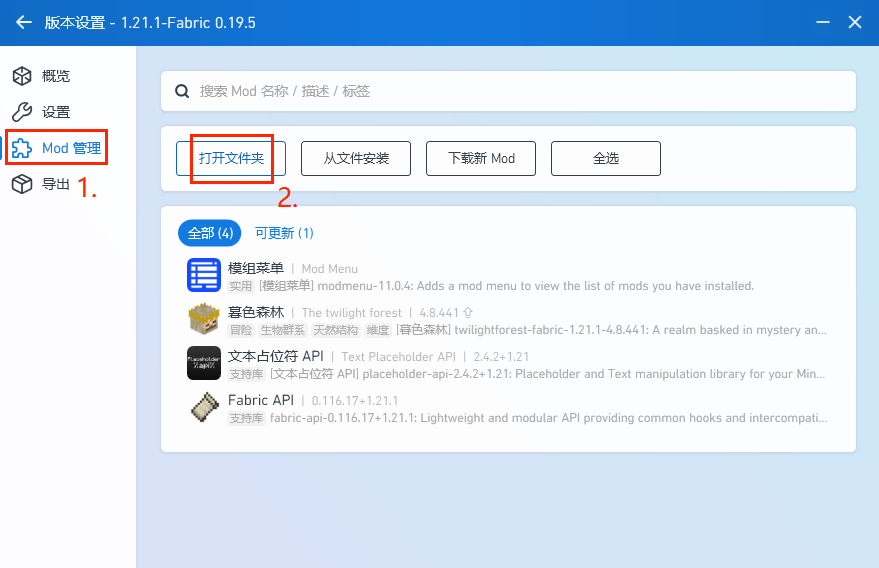
将刚才下载好的模组复制进去。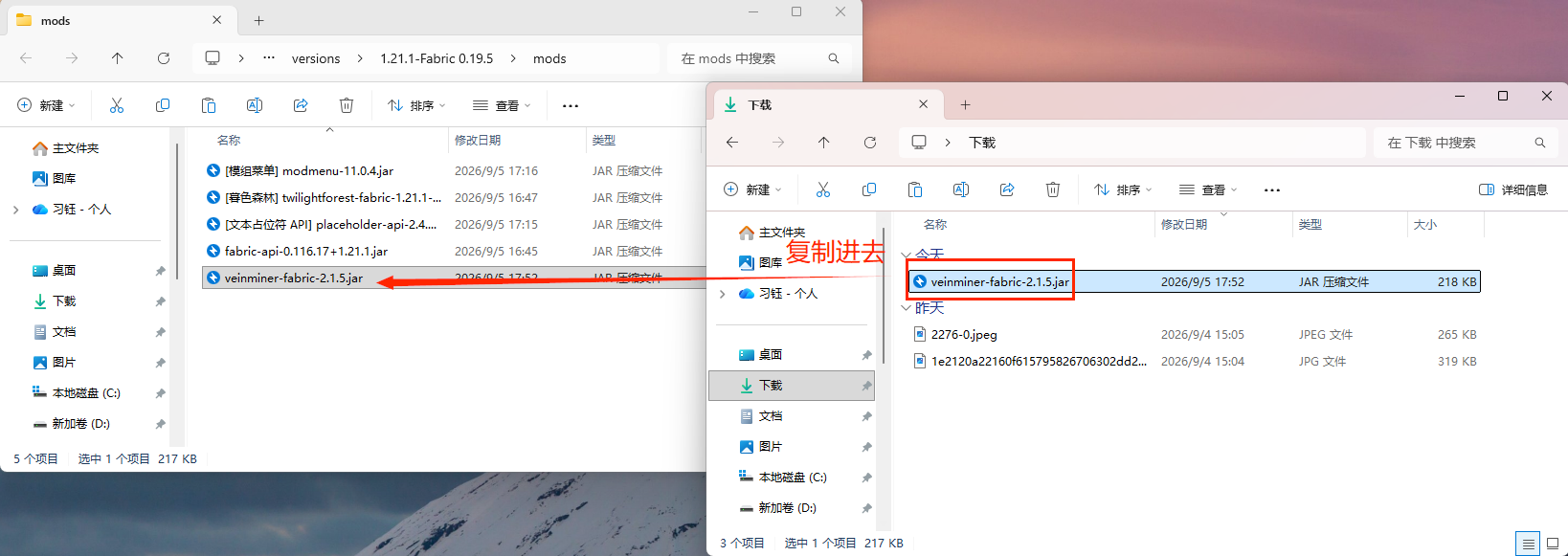
阅读推荐
- 我的世界【启动器】下载安装教程: https://blog.jiangchengyu.com/archives/99/
- 我的世界【整合包】下载安装教程: https://blog.jiangchengyu.com/archives/114/