引言
【乌托邦探险之旅】最新整合包下载和联机教程。没有硬核科技流水线,把重心放在风景、建筑、生活与冒险。海量全新生物群系、遗迹结构、丰富农作物与家具装饰,配套完善任务书引导新手上手,自带优化、精致 UI 与沉浸式 BGM,单人游玩或者多人联机都很合适。
可以悠闲种田做饭、钓鱼建造家园;也可以四处探险,探索遗迹、挑战各类 BOSS。 乌托邦的意义从来不是完美无缺,而是由你来参与构建这个世界。
⭐ 【PCL启动器】下载(提取码pcl2)
https://ltcat.lanzouv.com/b0aj6gsid
⭐ 【整合包】下载
https://pan.quark.cn/s/76148f08445c
⭐ 【开服联机】
https://www.rainyun.com/yushen_
专属注册码【yushen】,
获得首月五折、长期八折、技术支持~
PCL下载安装配置
下载PCL
https://ltcat.lanzouv.com/b0aj6gsid
根据链接进入到启动器下载地址,输入提取码pcl2。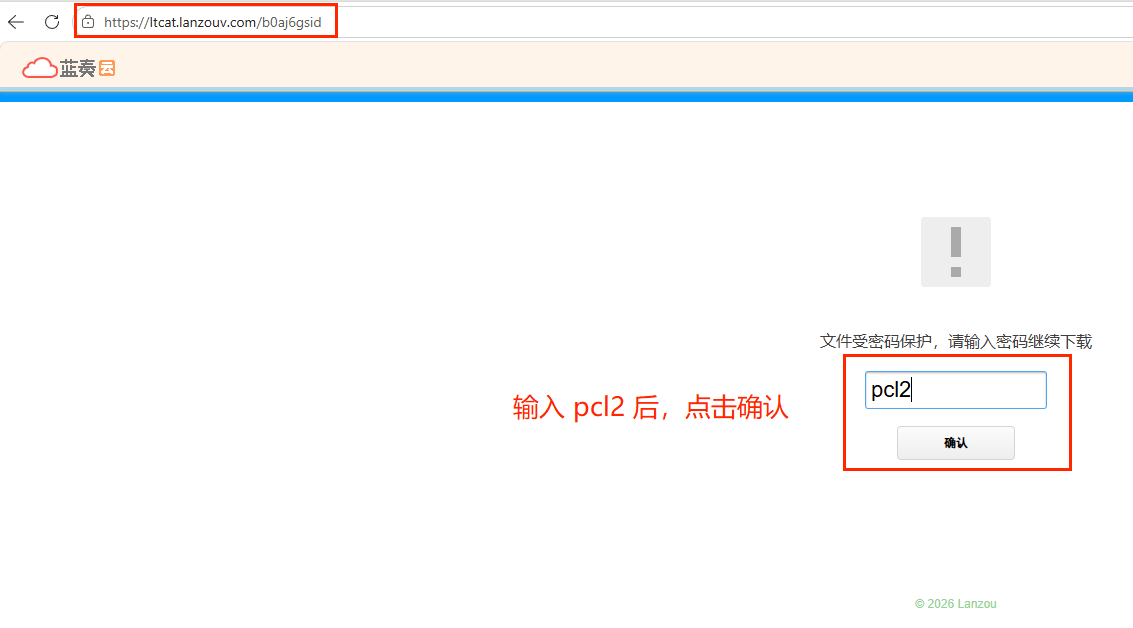
选择最新版PCL文件,点击进入下载页面。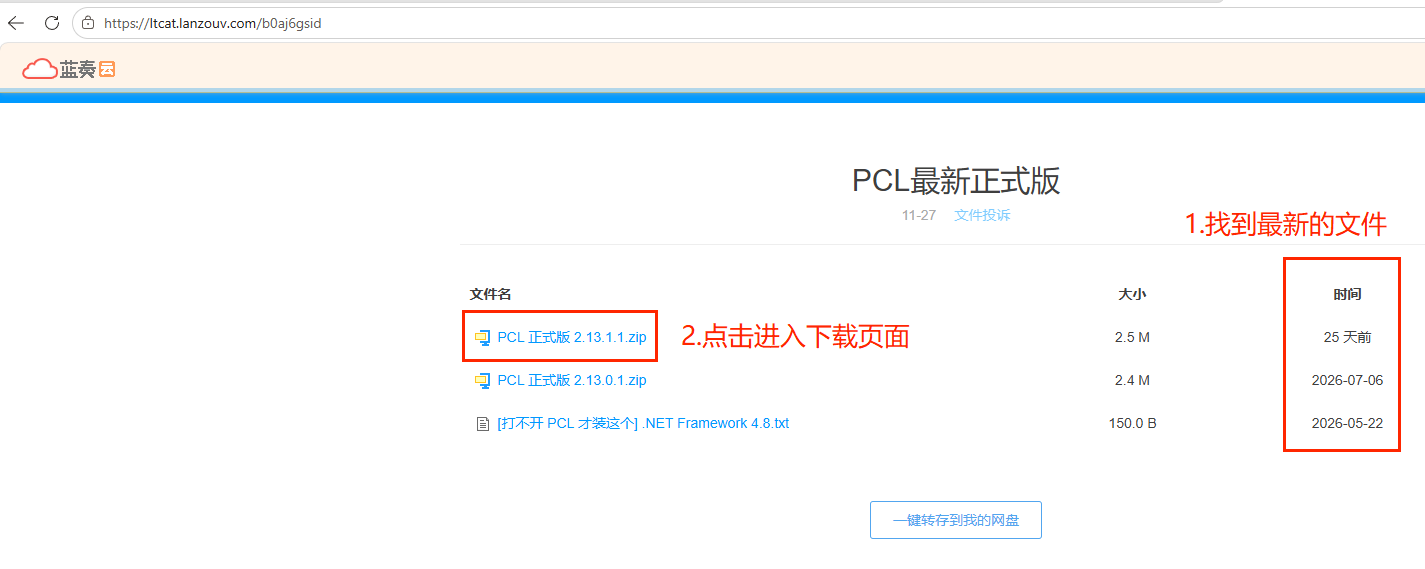
选择普通下载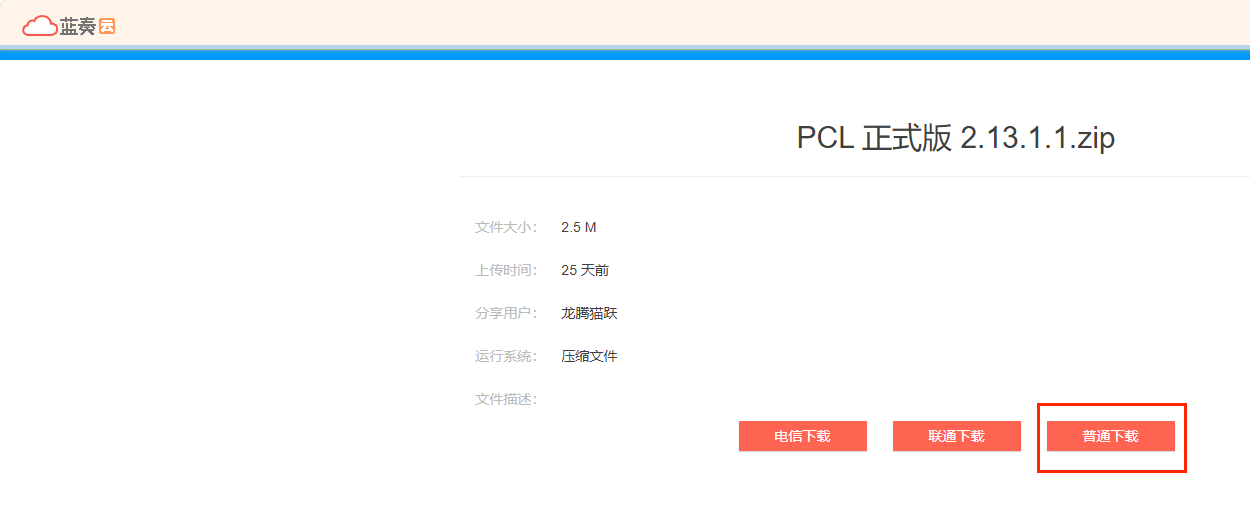
安装PCL
在除C盘外的其他盘,找一个位置;新建一个文件夹,用于存放PCL启动器。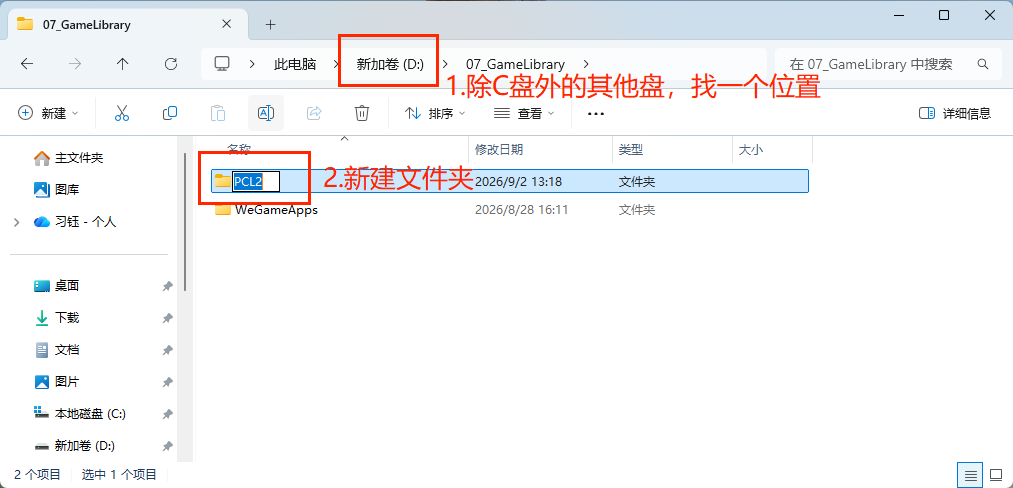
进入文件夹,将PCL启动器解压该文件夹中。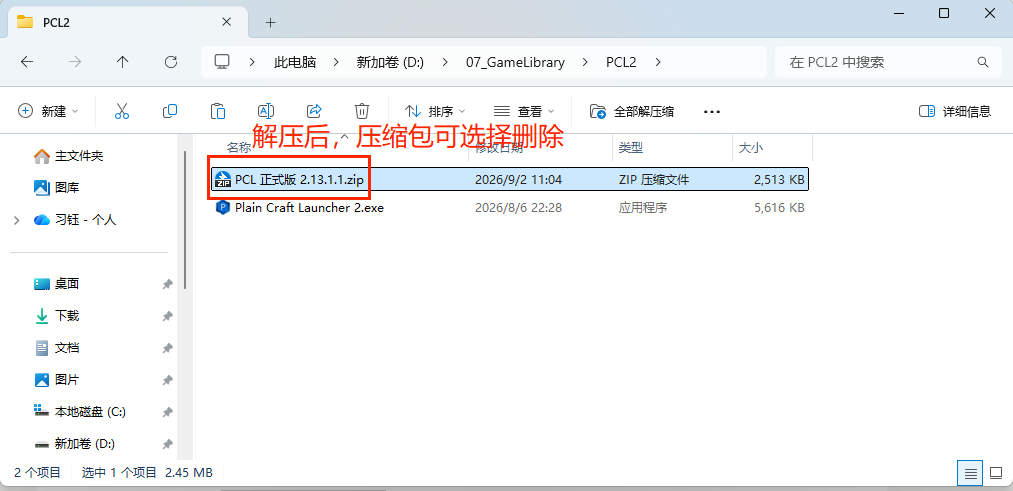
双击 Plain Craft Launcher 2.exe,PCL会自动安装,并在该文件夹下生成配置文件。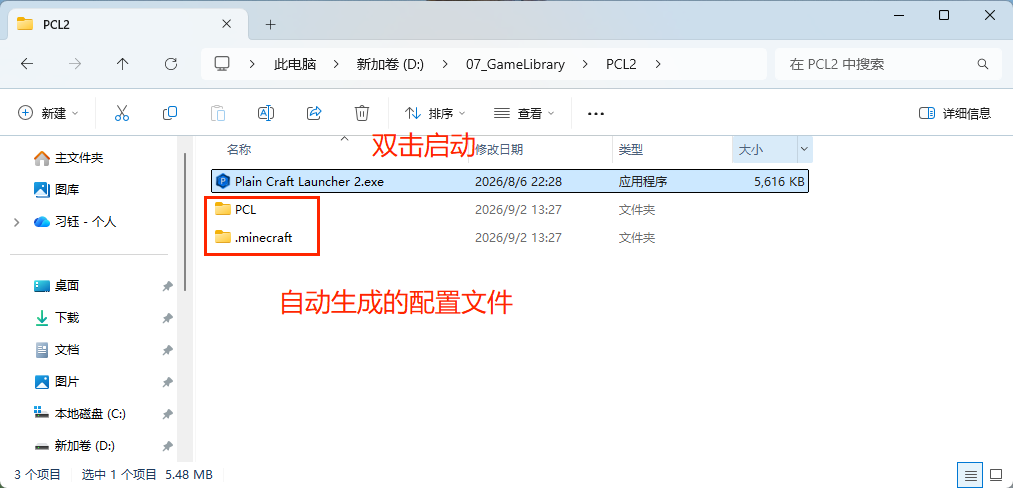
配置PCL
进入到PCL设置页面,将默认版本隔离改为:隔离所有版本;将内存分配自定义设置为物理内存的一半(例如我的电脑是16G运行内存,这里就要设置为8G);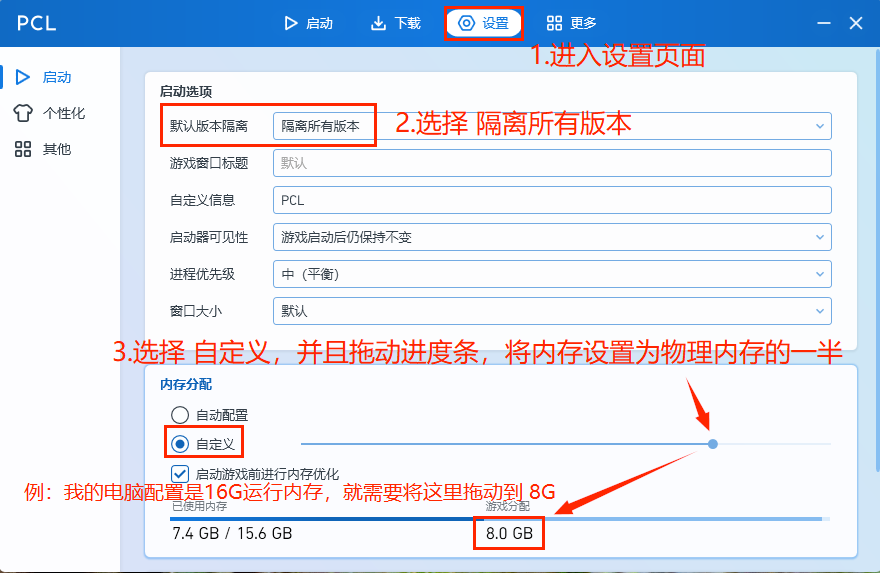
回到文件夹,选中 Plain Craft Launcher 2.exe 后,右键,点击显示更多选项。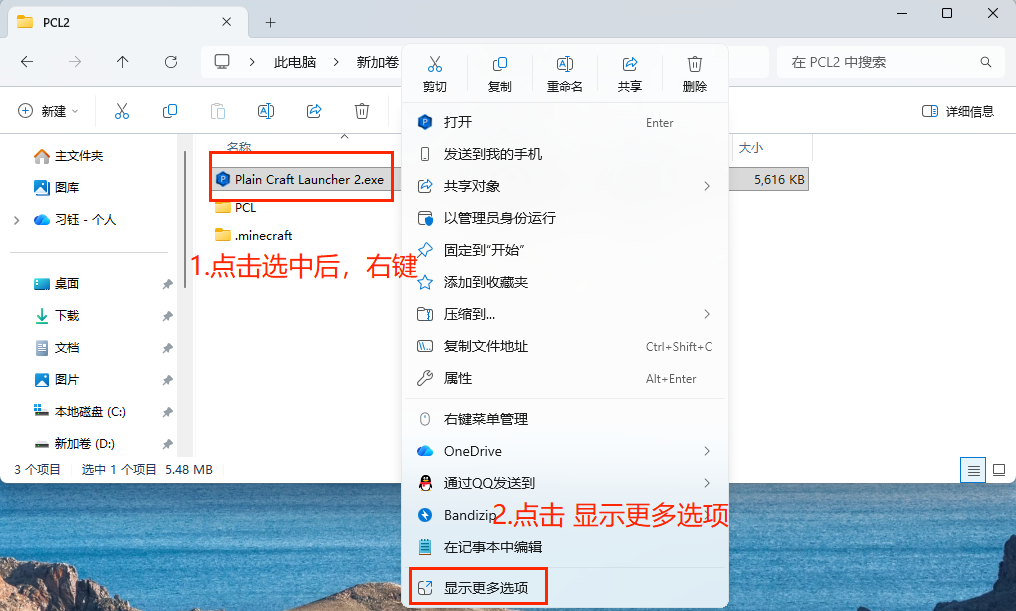
在菜单中找到发送到,鼠标悬停,点击二级菜单的桌面快捷方式。
这样就不用每次在文件夹中寻找PCL启动器,而是直接在桌面上通过快捷方式启动PCL。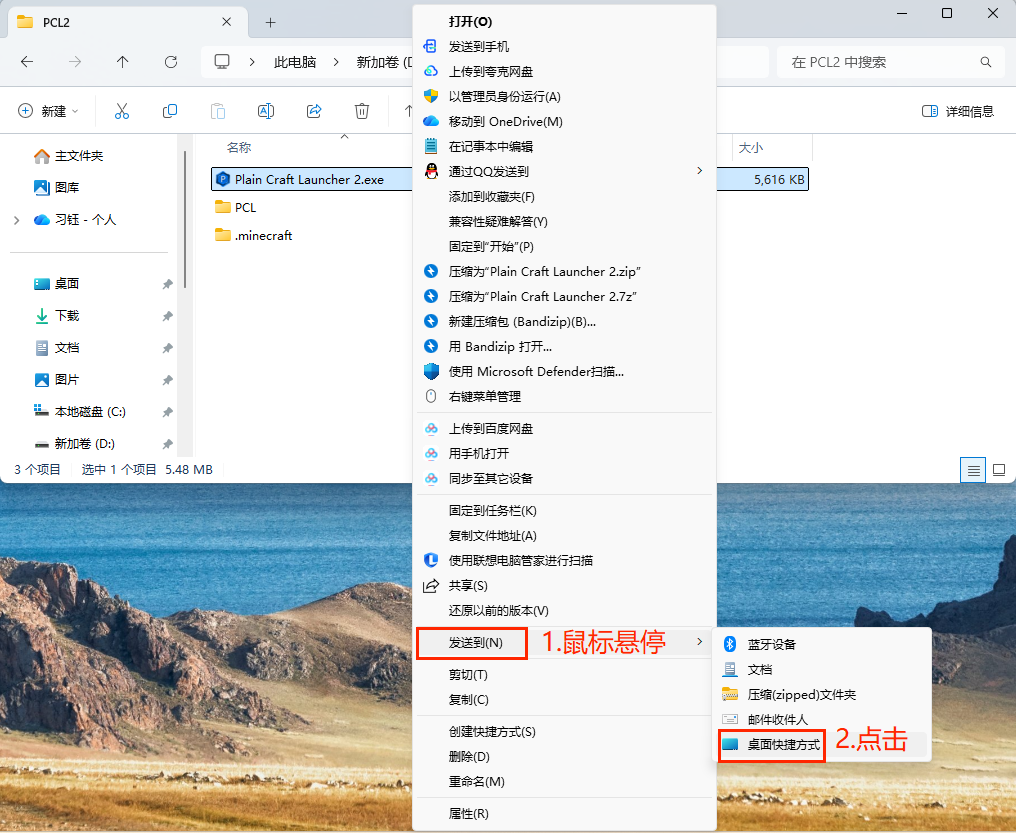
整合包下载安装
下载整合包
https://pan.quark.cn/s/76148f08445c
根据链接进入到整合包下载地址。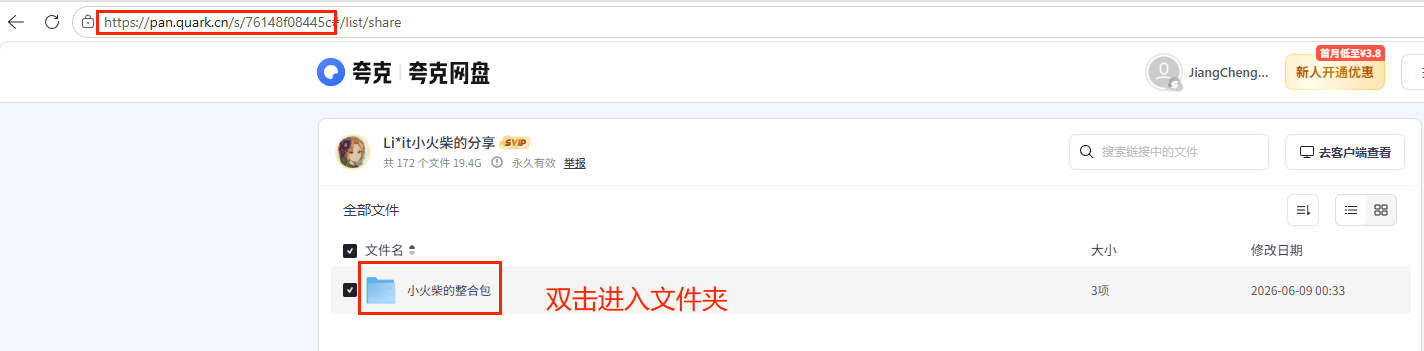
找到最新的整合包文件。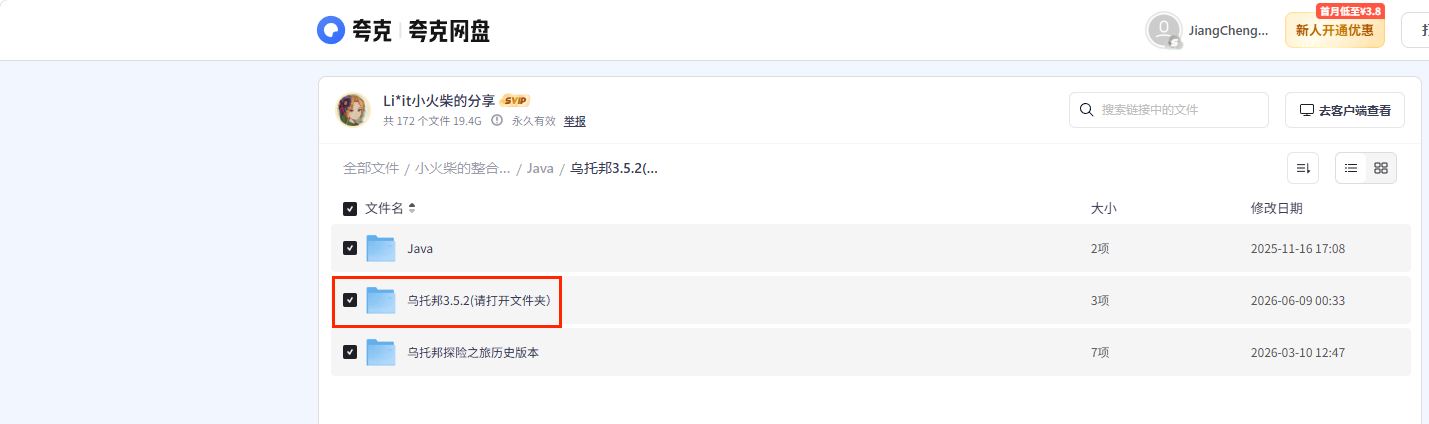
必须下载客户端的文件, 如果有开服需求,下载服务端文件。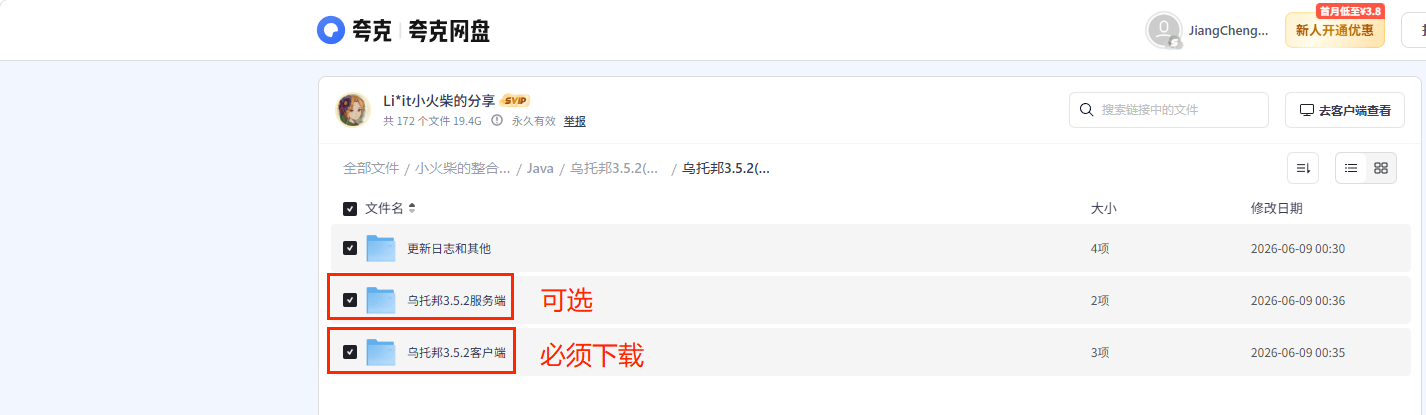
进入客户端文件夹,下载客户端整合包。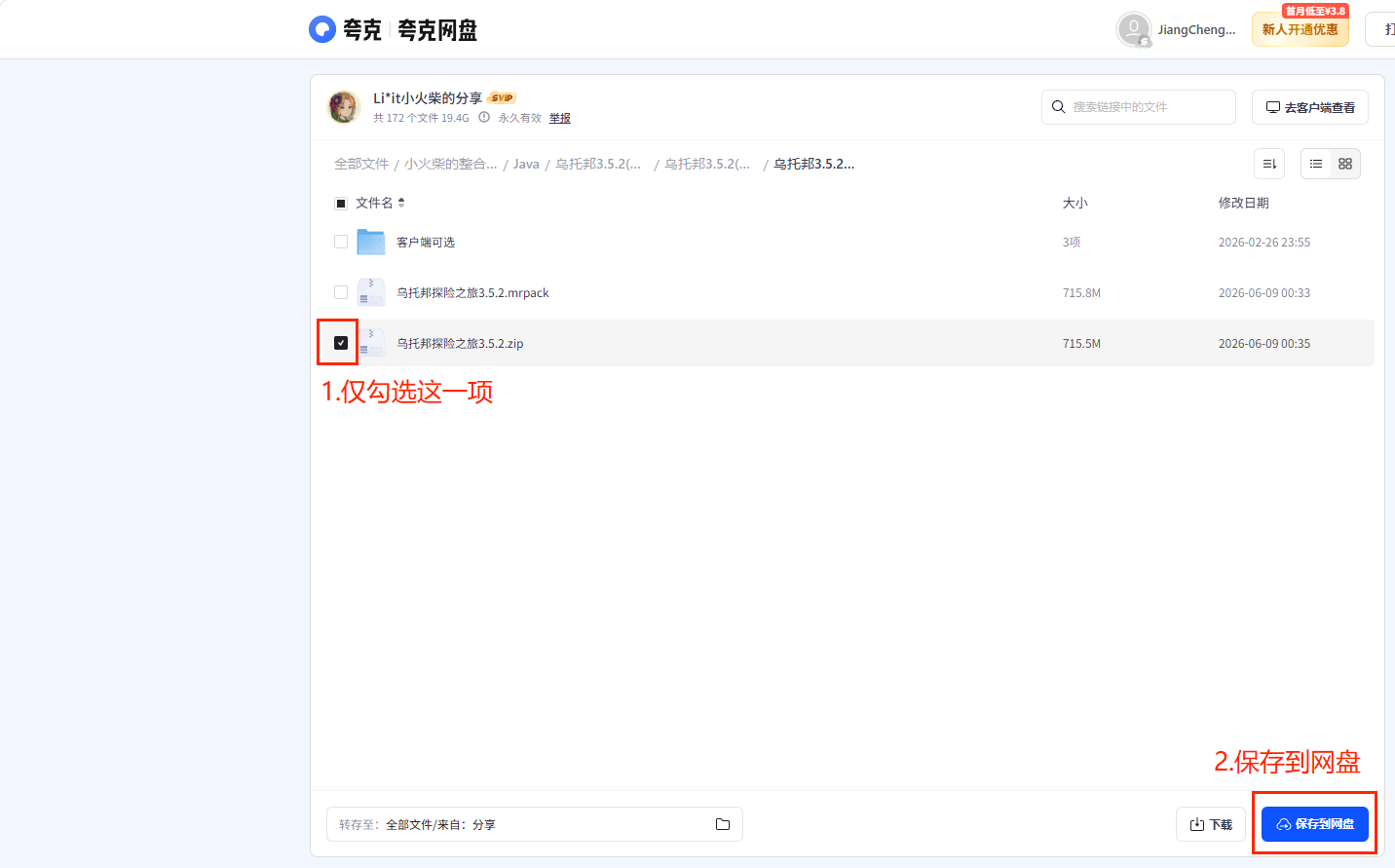
如果有开服需求,进入服务端文件夹,下载服务端文件。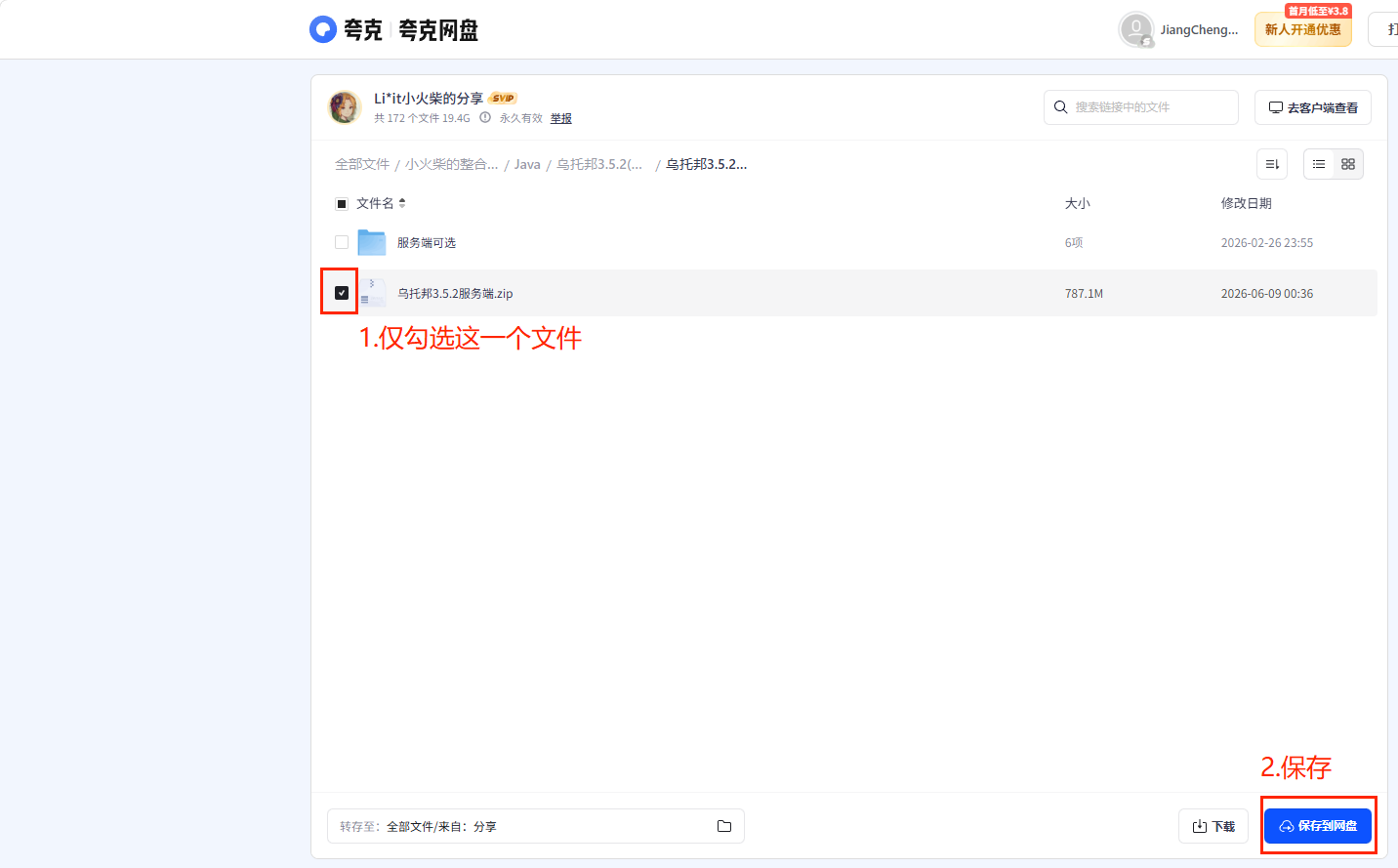
打开网盘,下载保存的zip文件到本地。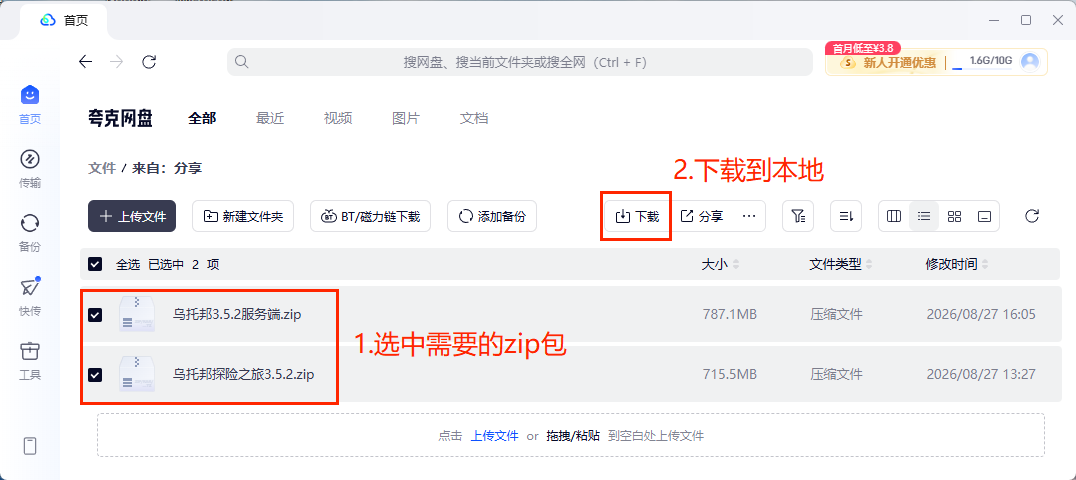
安装整合包
将下载好的客户端整合包按住拖动到PCL中,PCL会自动进行整合包安装操作。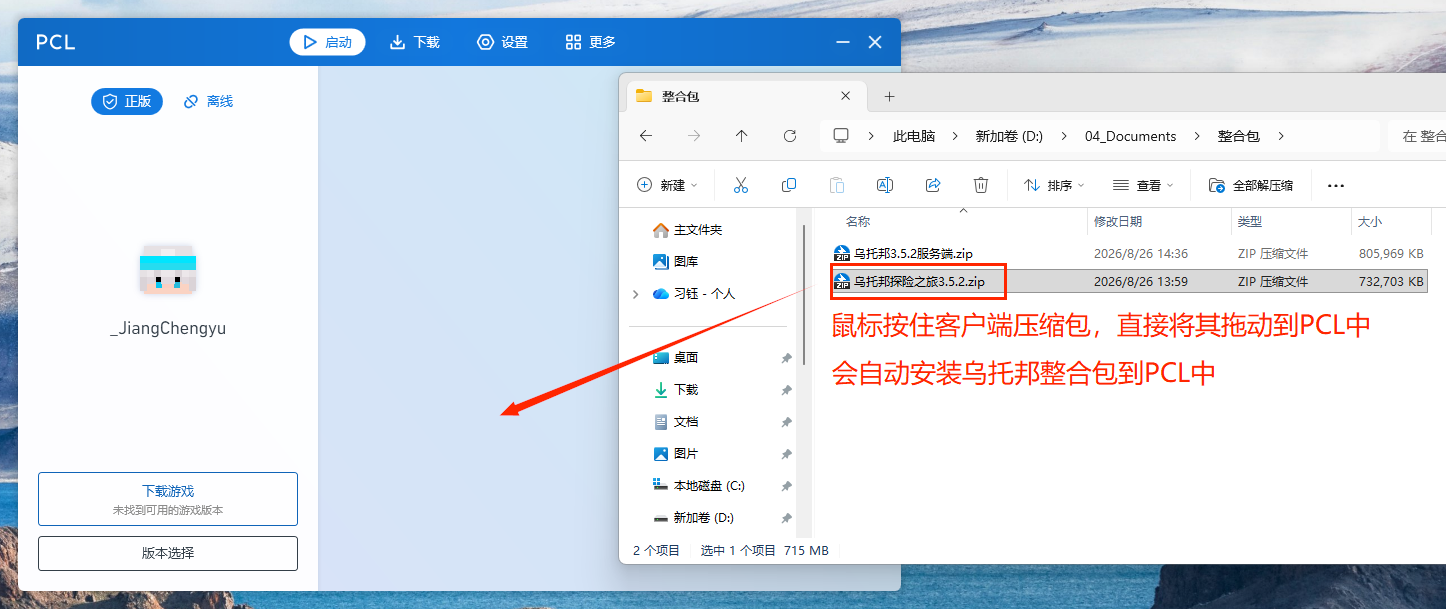
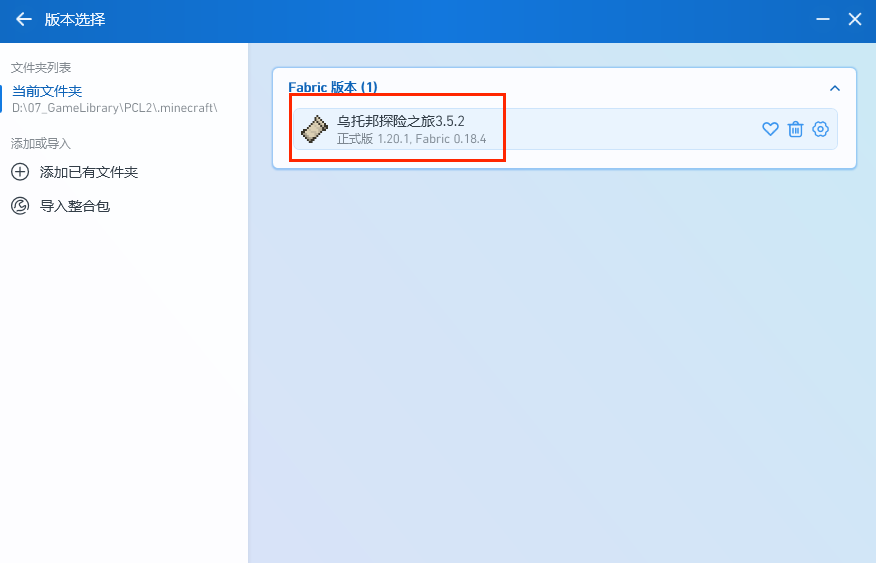
安装完成后,进入版本选择,选择要玩的整合包,然后就可以启动游戏进行游玩了。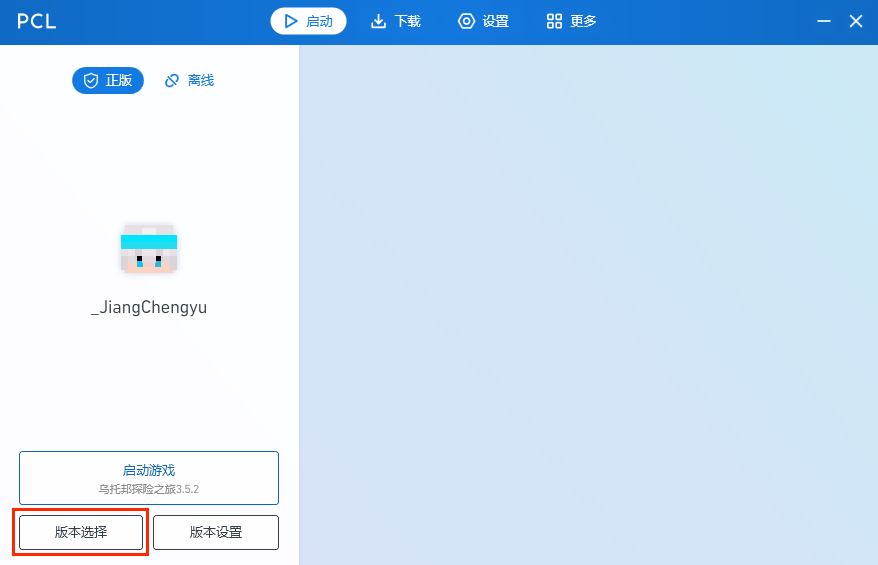
有低延迟联机需求的继续往下看
上述的操作进行完成后,可以进行单人游玩;局域网联机;内网穿透联机。
下面的内容我会讲解一个24小时房间在线的联机方案,并且延迟很低。
这解决了以下痛点:
- 房主网络不稳定,导致的其他人的游玩体验感非常差。
- 玩家在线时间不一致,房主不能游玩时,其他的小伙伴也不能游玩。
- 没有购买正版账号。
注册和选购服务器
注册
https://www.rainyun.com/yushen_
根据链接进入,点击右上角 登录/注册。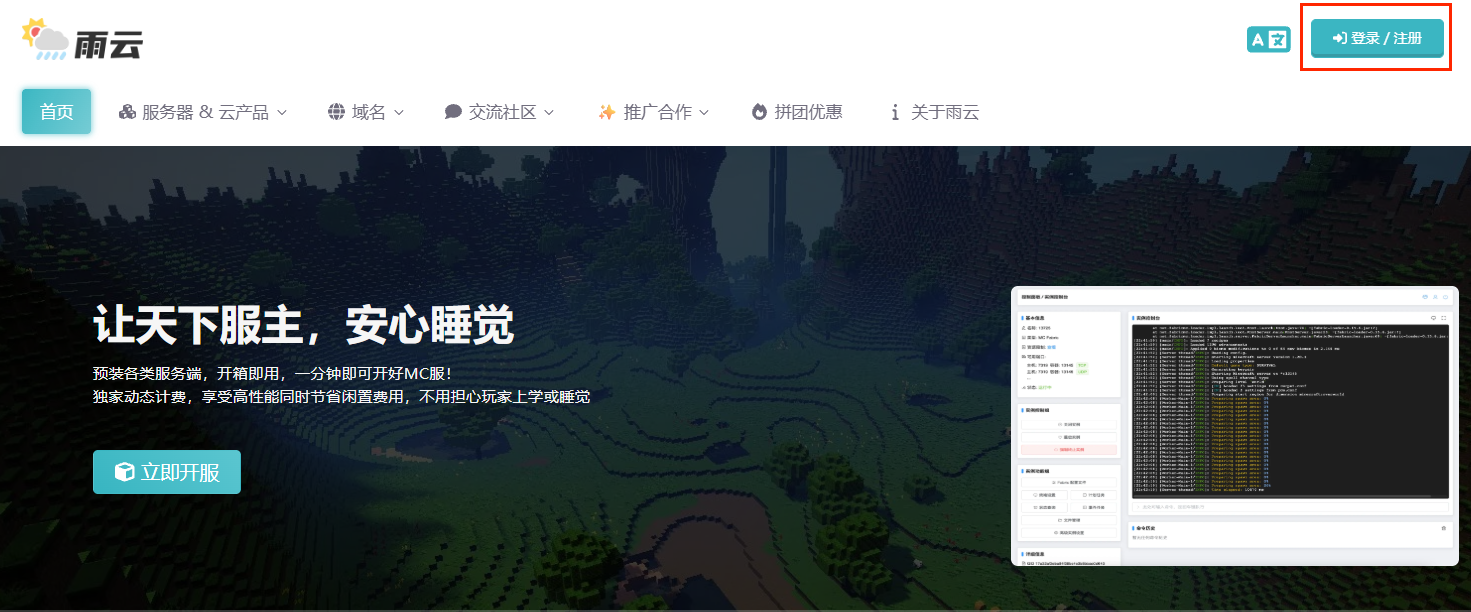
点击注册。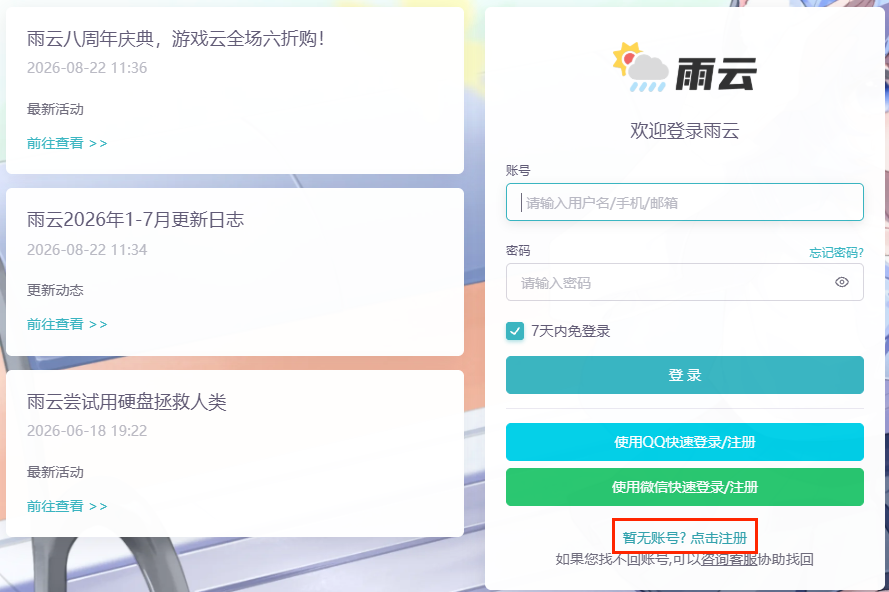
填写信息,注册即可。出现该行提示时,不用填优惠码,优惠码已自动识别。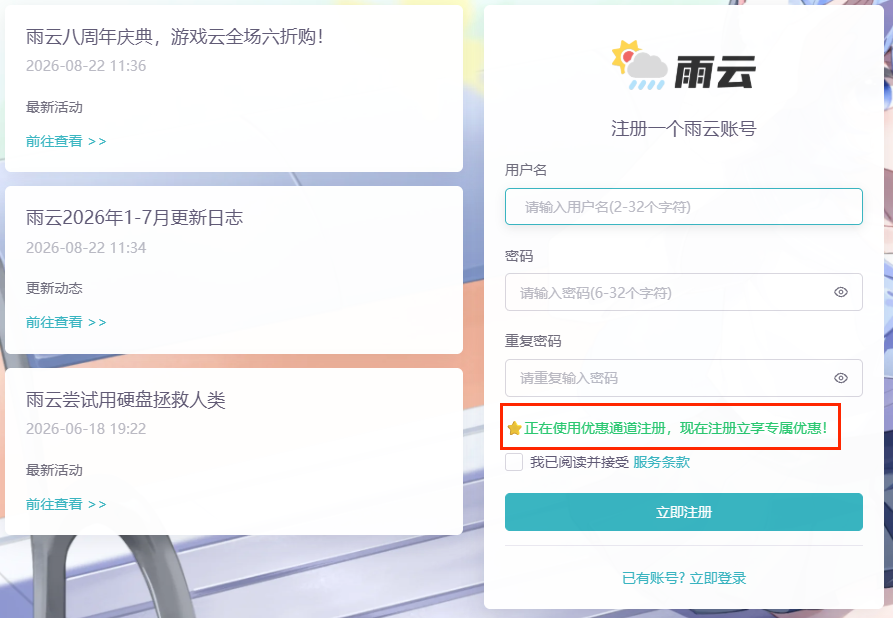
如果没有提示,并且有优惠码输入框,输入优惠码yushen
可享受首月五折券、长期优惠、技术支持。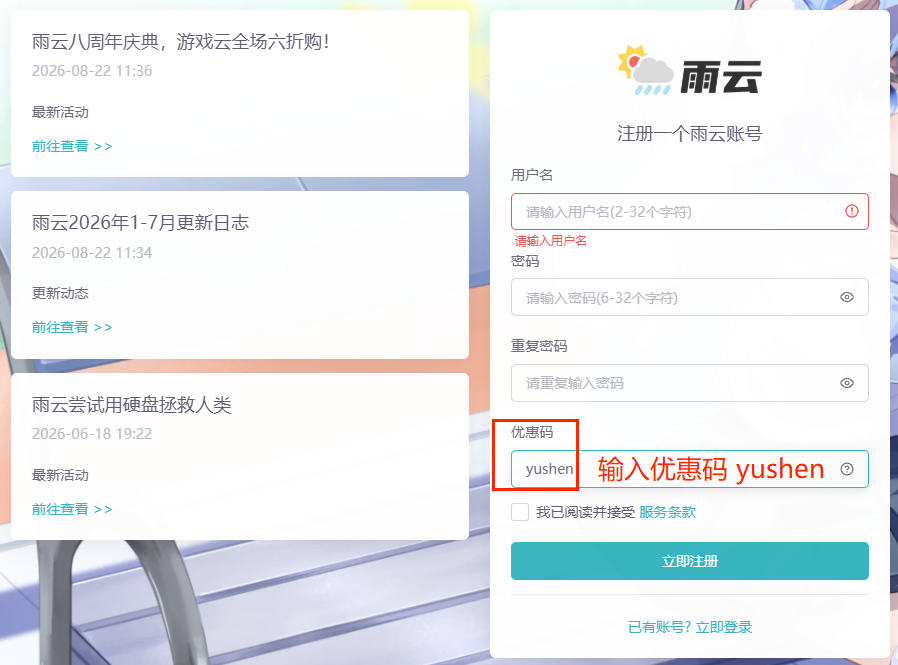
注册成功后,绑定微信。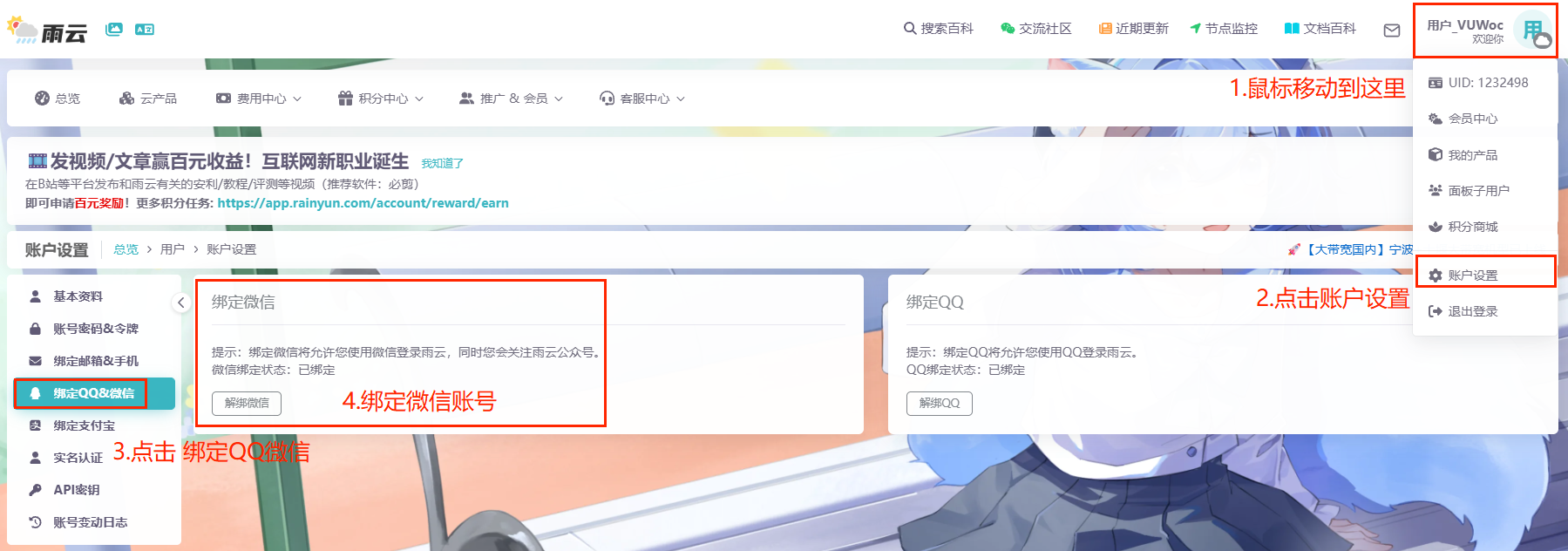
绑定成功后优惠券自动发放。可以去积分中心-我的优惠券页面进行查看。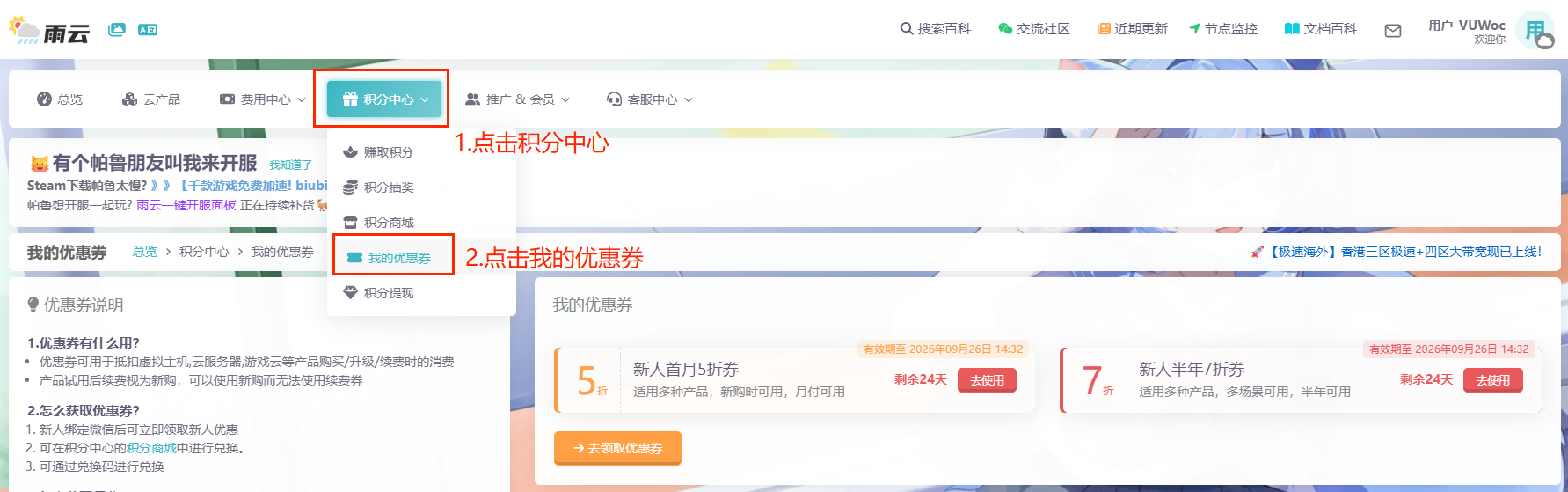
选购
在主页,选择游戏云-立即购买。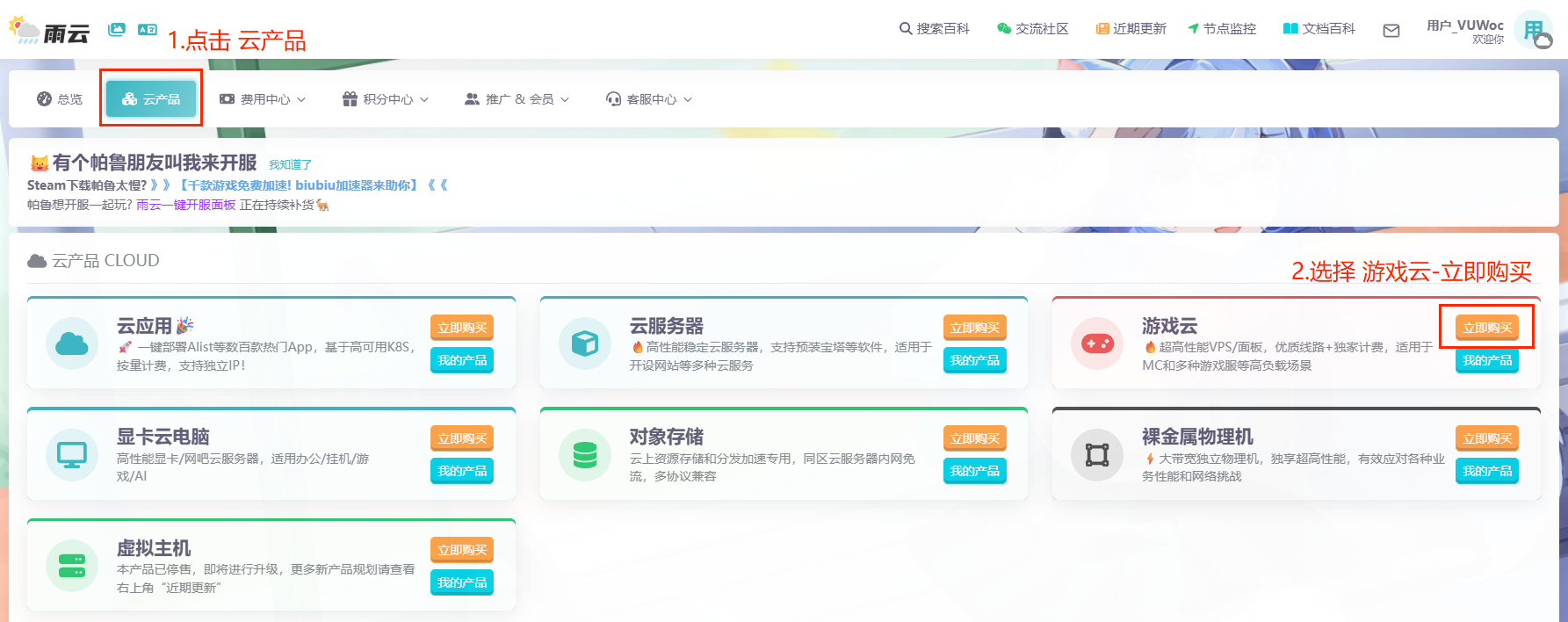
服务器类型选择 VPS服务器。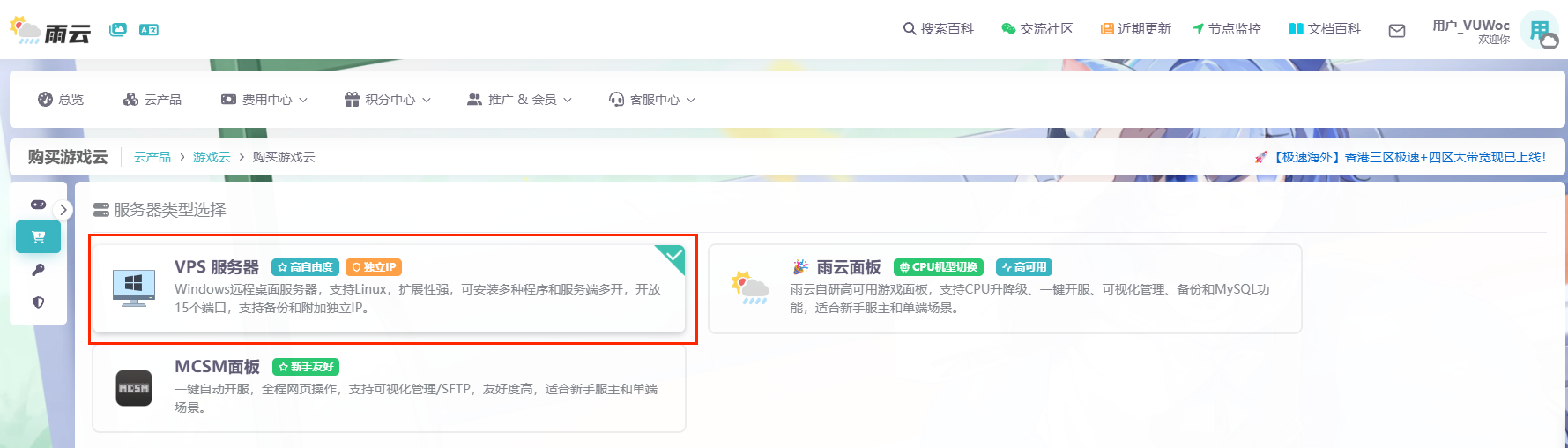
机型选择 推荐9950X,预算不够可以选择7950X、14900K、13900K。
乌托邦之旅的模组多达450+,属于大型模组,需要单核性能强的CPU。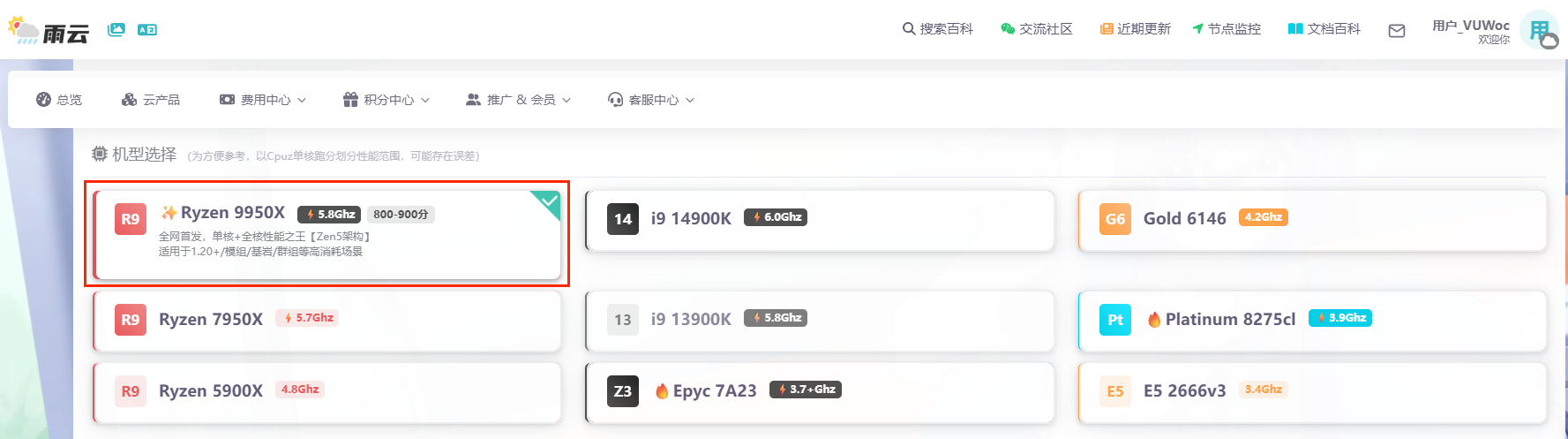
区域选择 推荐华东江苏区域的BGP线路,如果缺货也可以考虑其他区域的BGP线路,比如华东浙江的温州双线。
计费模式 按需选择:固定计费为一口价,适合经常游玩的小伙伴;动态计费虽然相对便宜,但是游玩较多的话会产生后续扣费。
配置选择 推荐CPU核心数4;内存8G适合2-3人游玩,每增加一人建议增加2G;上行带宽15M适合4人以下游玩,每增加2-3人建议增加5M;系统盘C默认即可;数据盘D默认够用,担心不够用的可增加D盘容量,不用动C盘。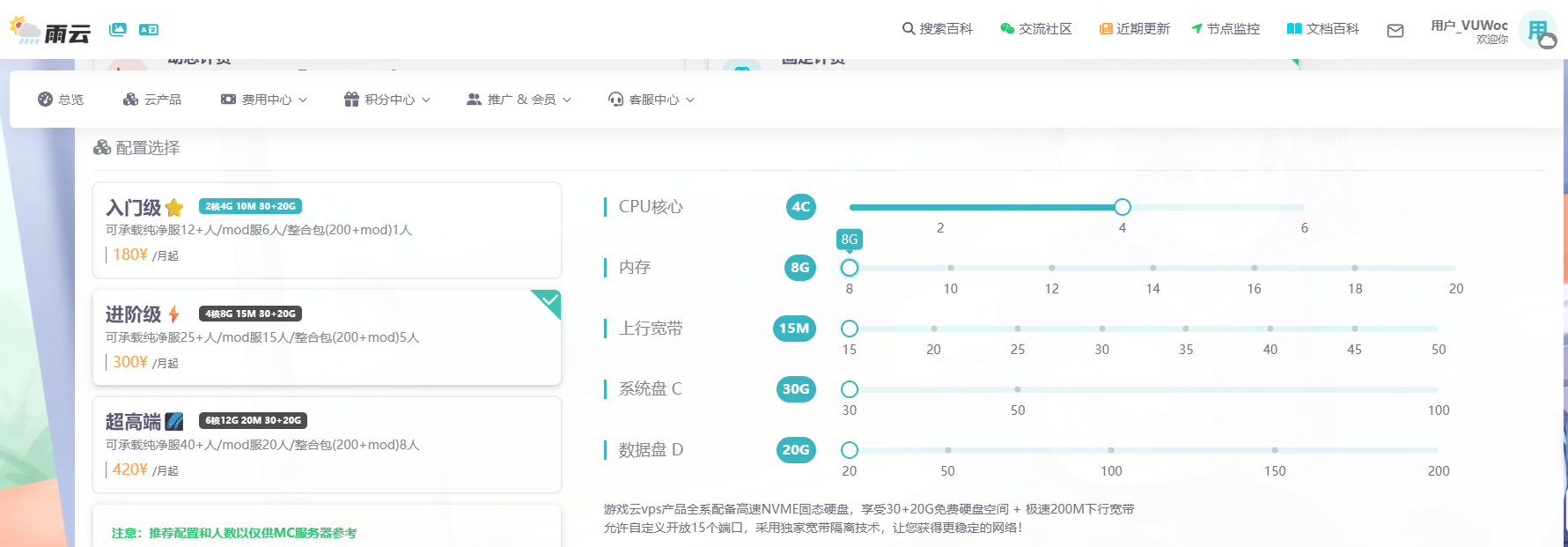
公网IP选择 NAT共享IP模式,网区选择默认即可。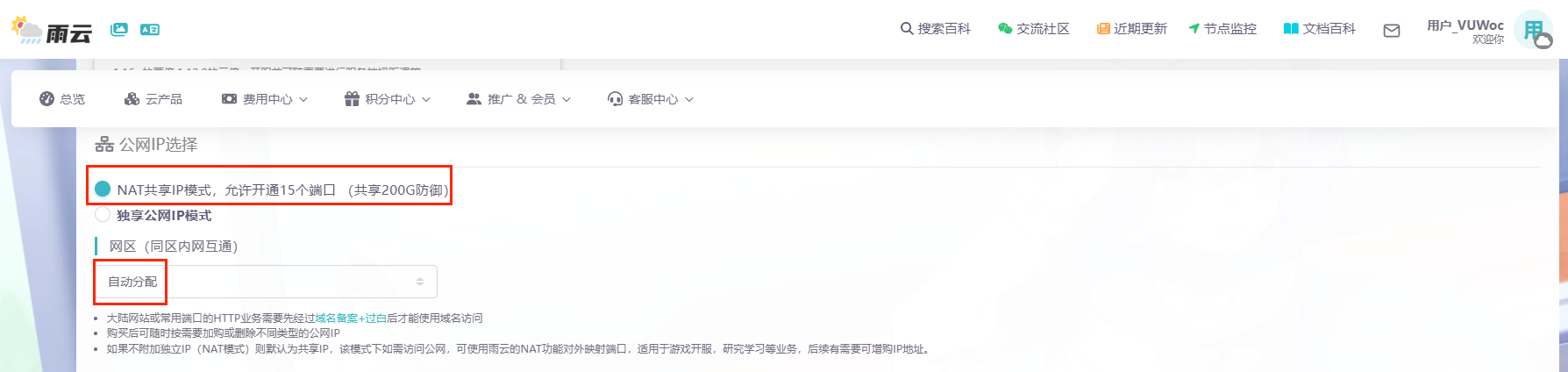
系统和软件安装 选择Windows 2019;Java环境,并且Java版本一定要选择Java21。
最后查看优惠券是否正常使用。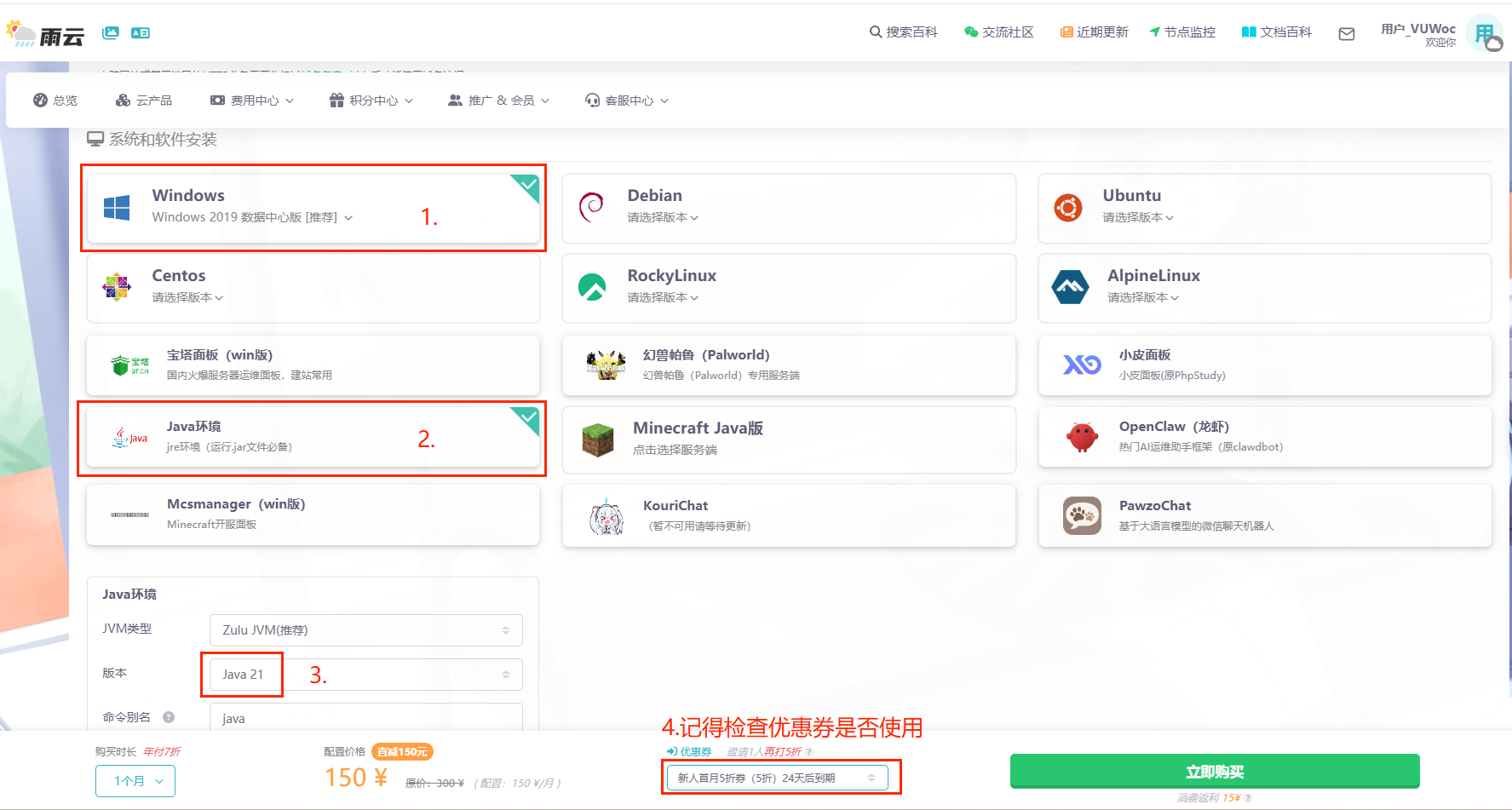
连接VPS服务器
购买服务器后,点击云产品-游戏云-我的产品。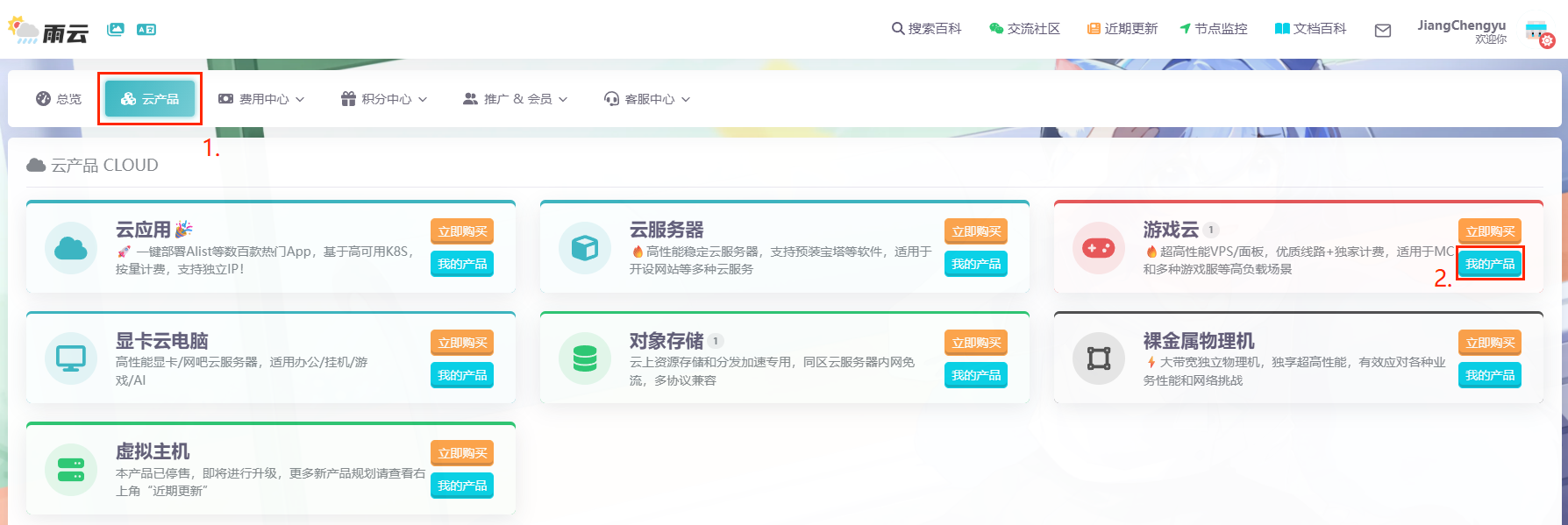
点击进入服务器管理页面。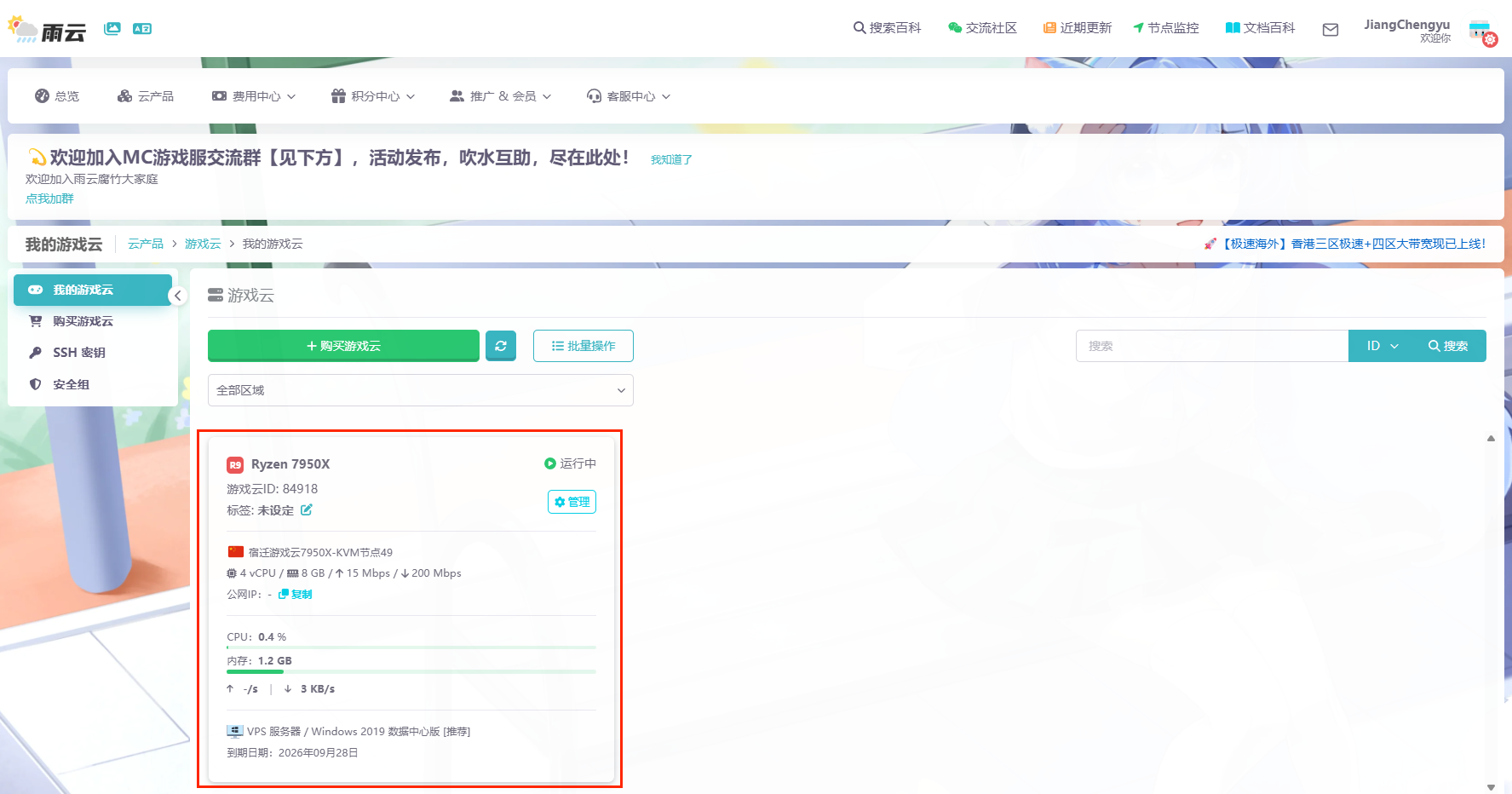
向下滚动到这个位置。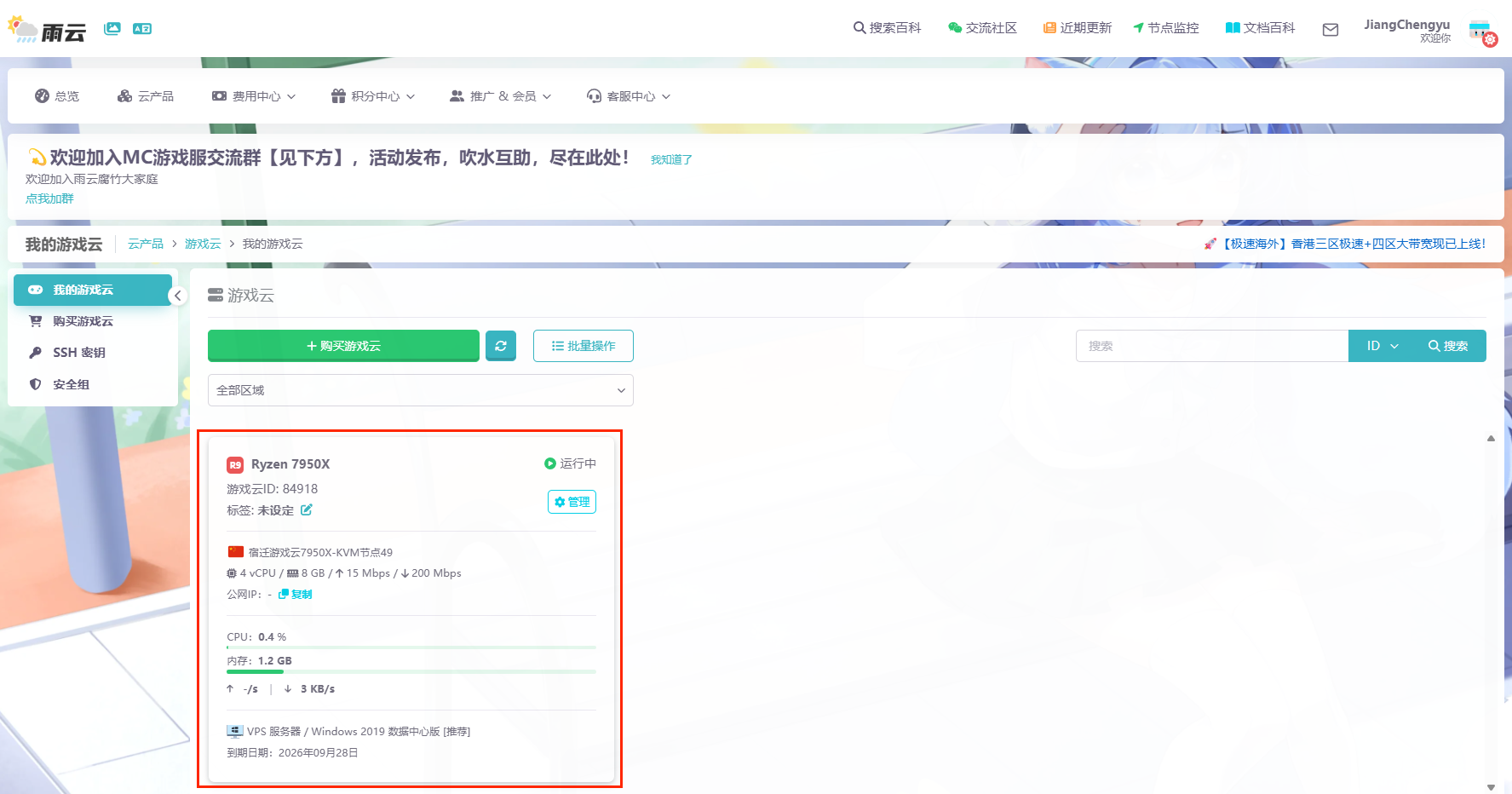
回到桌面,键盘按win+R,输入mstsc,点击确定唤起远程桌面连接,点击其中的显示选项。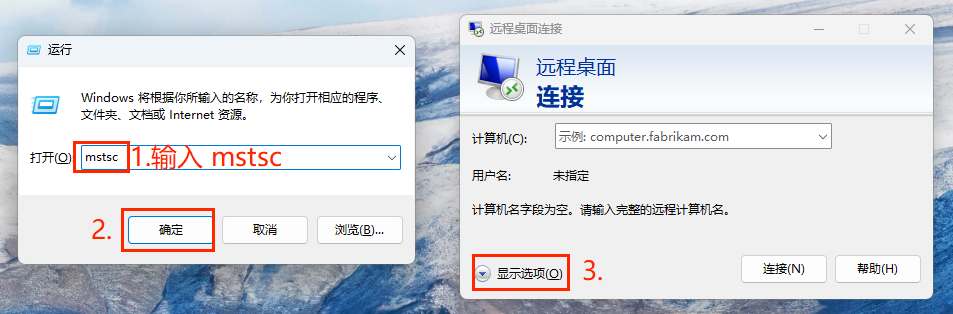
将连接信息复制粘贴过来,勾选允许我保存凭证后保存快捷连接方式到桌面上,最后点击连接。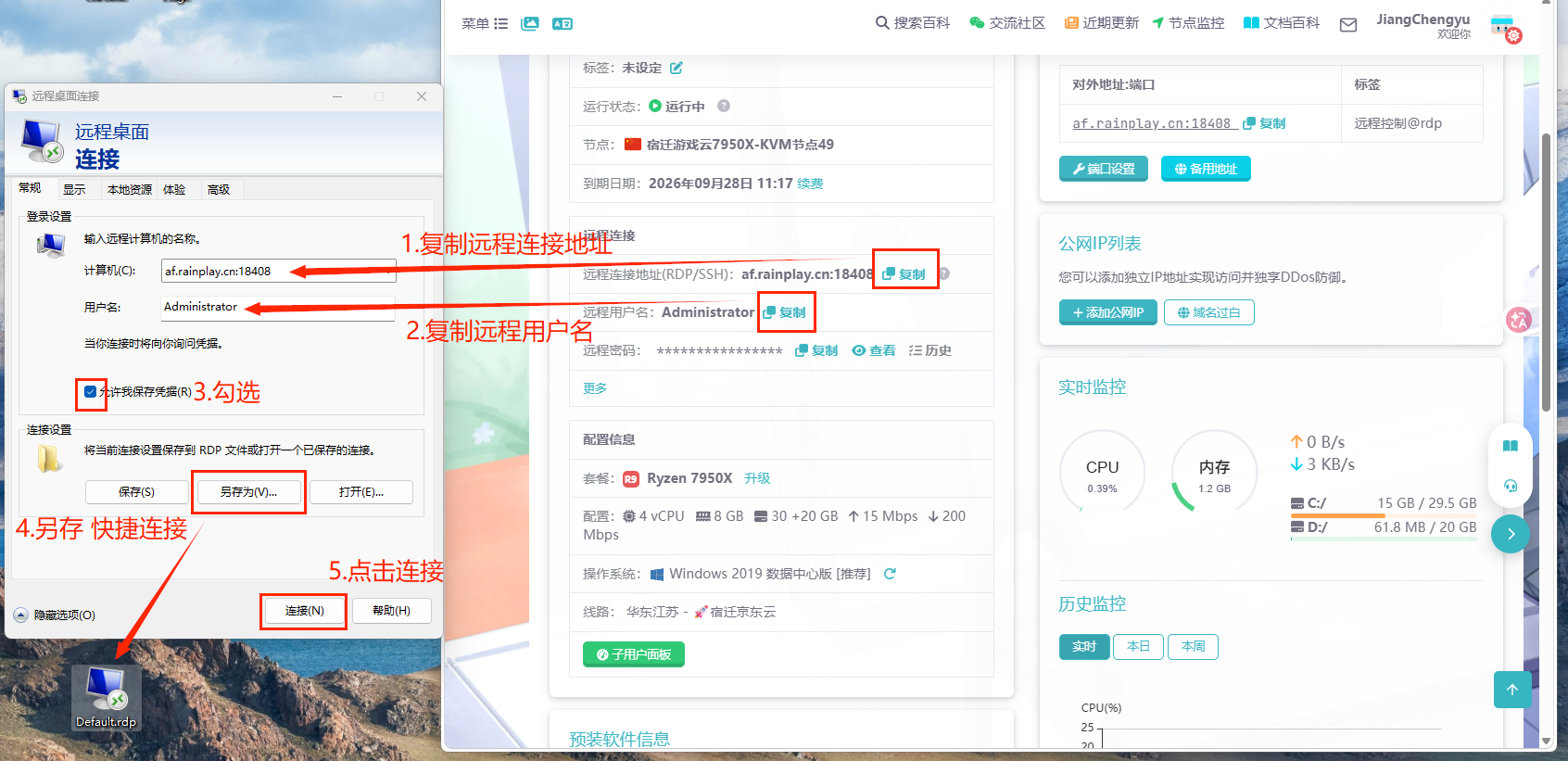
将密码复制粘贴过来,勾选记住我的凭证,点击确定。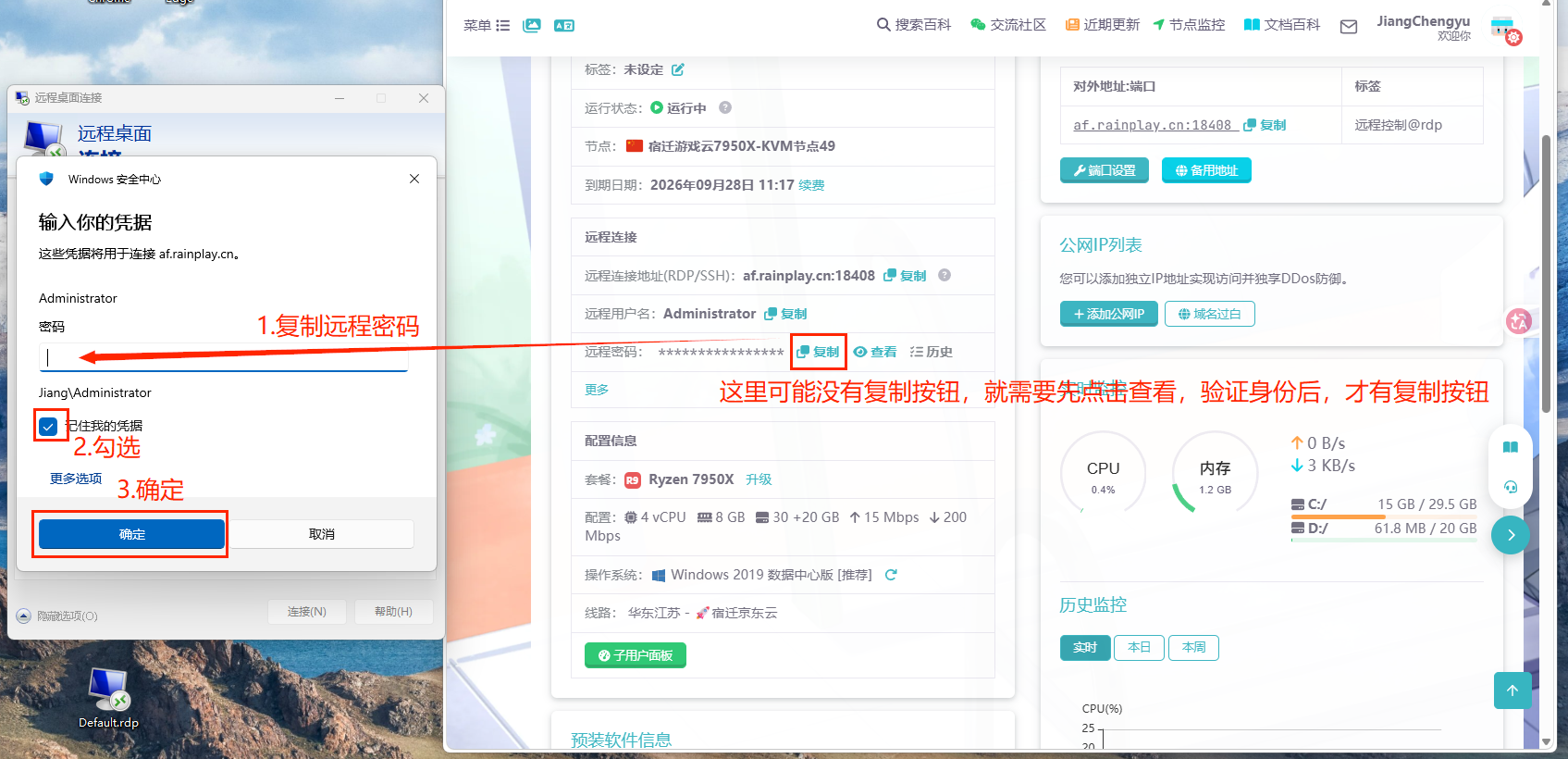
首次连接服务器会出现服务器管理器,直接关闭即可。最上方有缩放远程连接窗口按钮。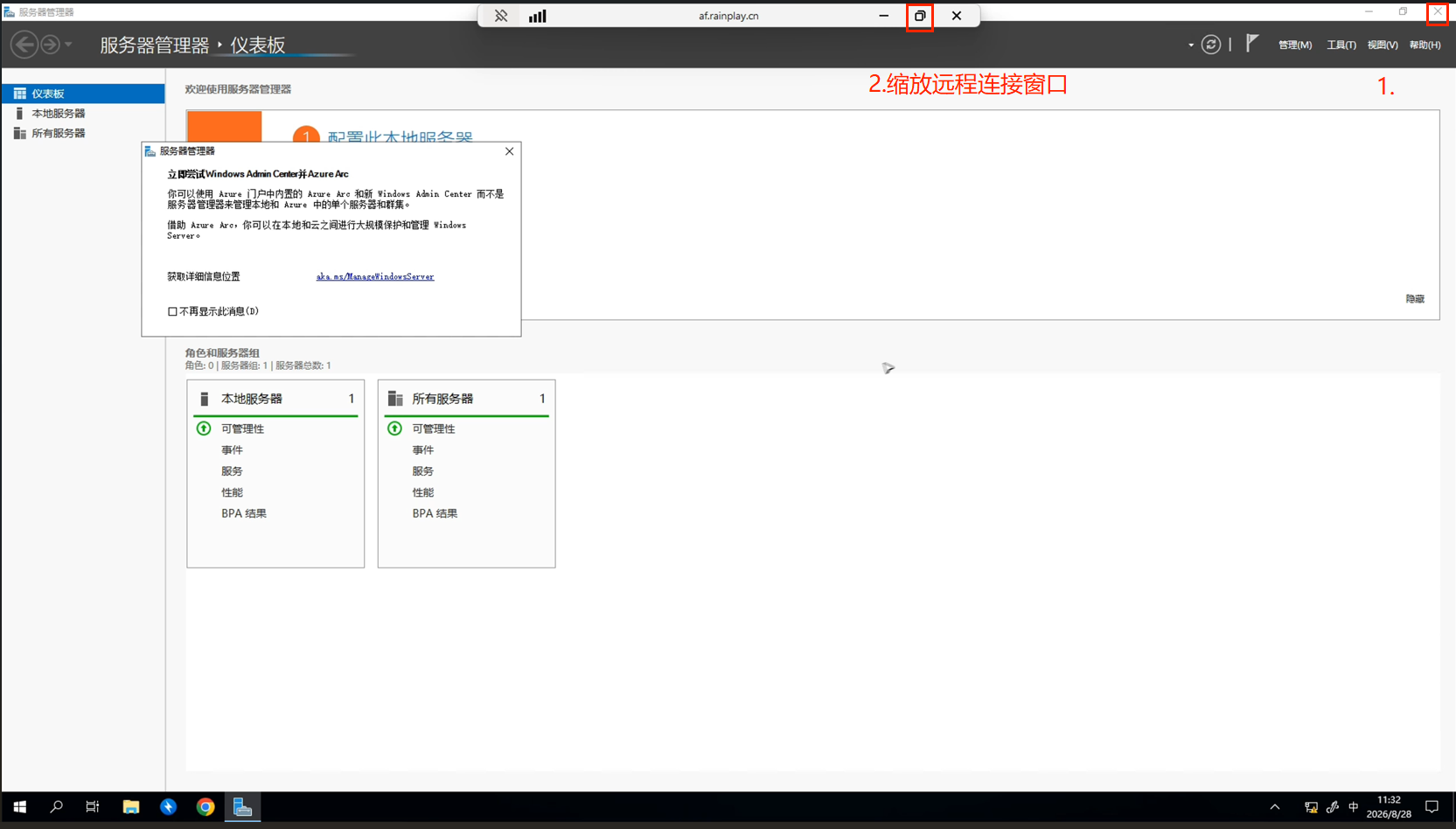
关闭远程连接窗口。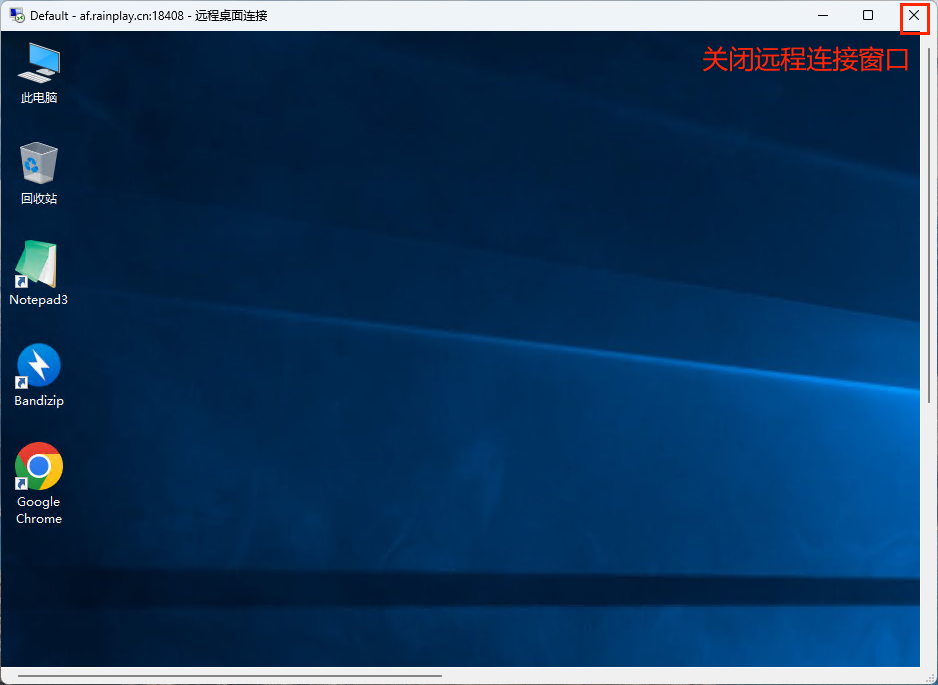
开服
安装服务端
远程连接VPS服务器,勾选剪切板选项。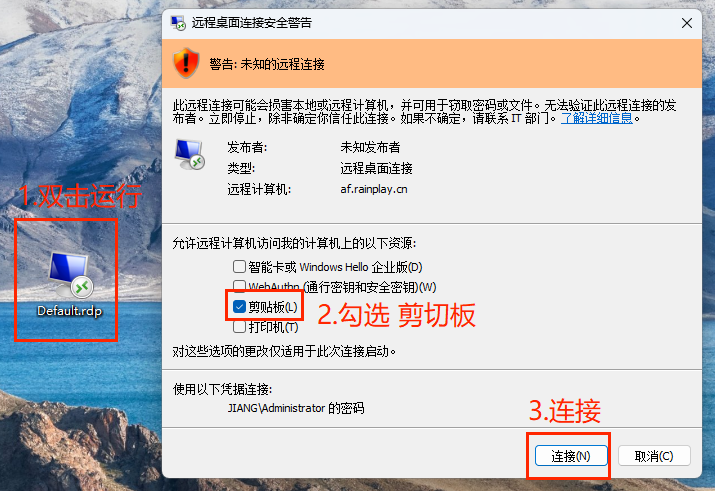
打开此电脑,进入D盘。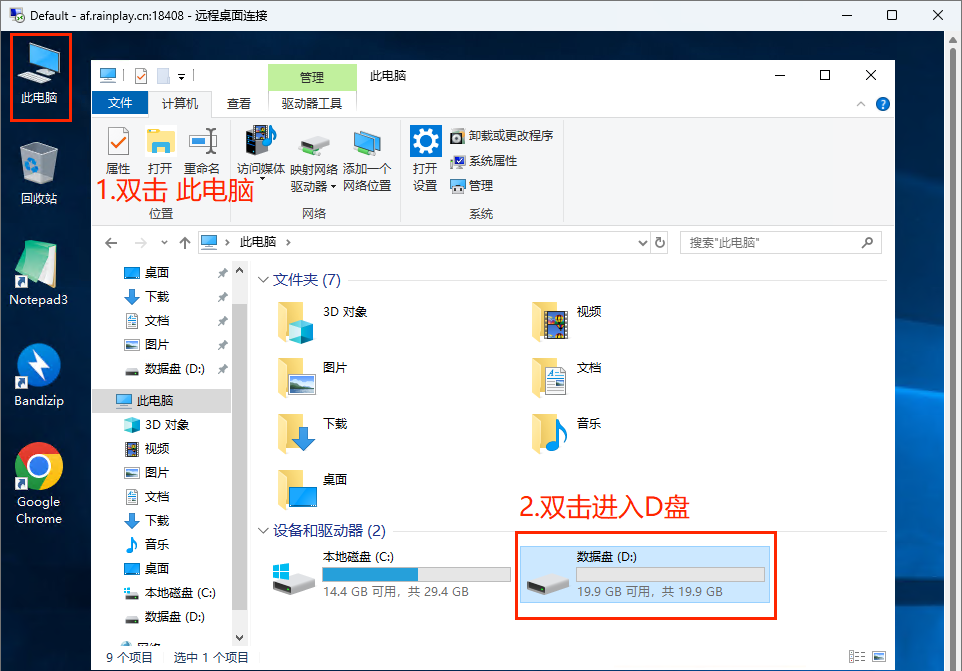
右键-新建-文件夹,新建一个文件夹。命名不要包含中文,可以模仿我,起一个简单的MC就够了。新建后双击进入文件夹。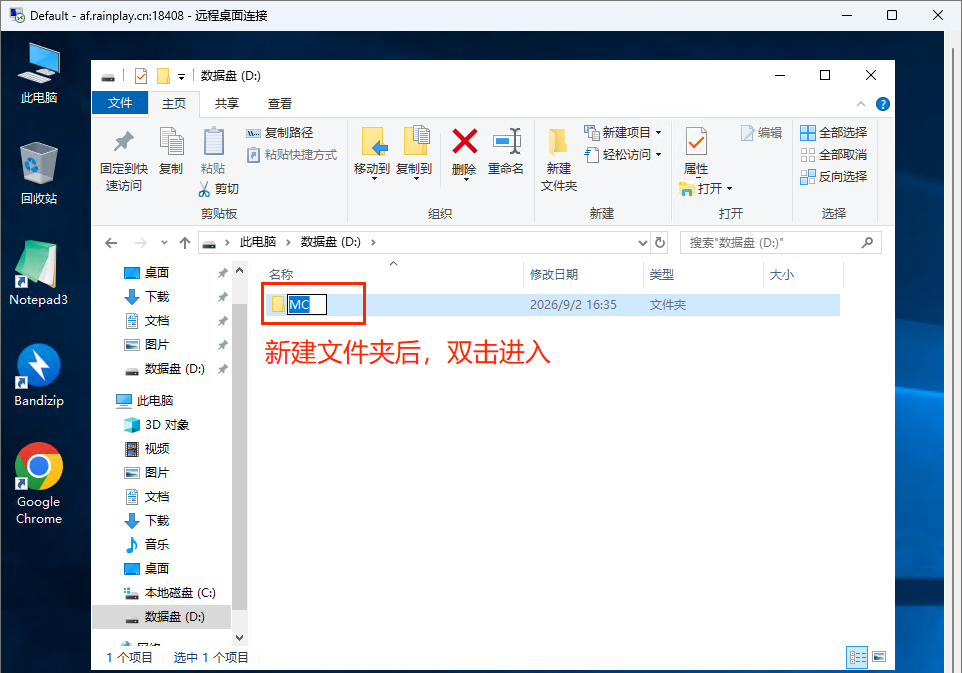
将准备好的服务端压缩包复制粘贴到VPS服务器中。上传完成后,文件夹可能会显示空白,多刷新几次或退出文件夹重进。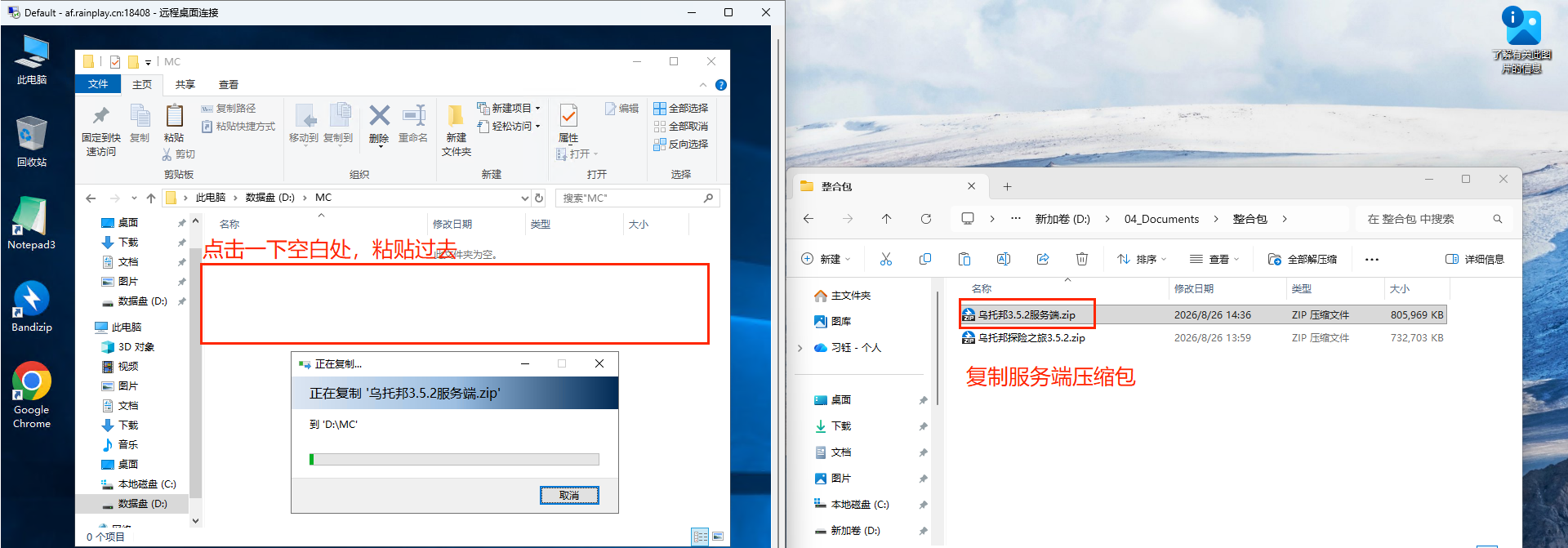
解压服务端压缩包,如图为解压后的结果。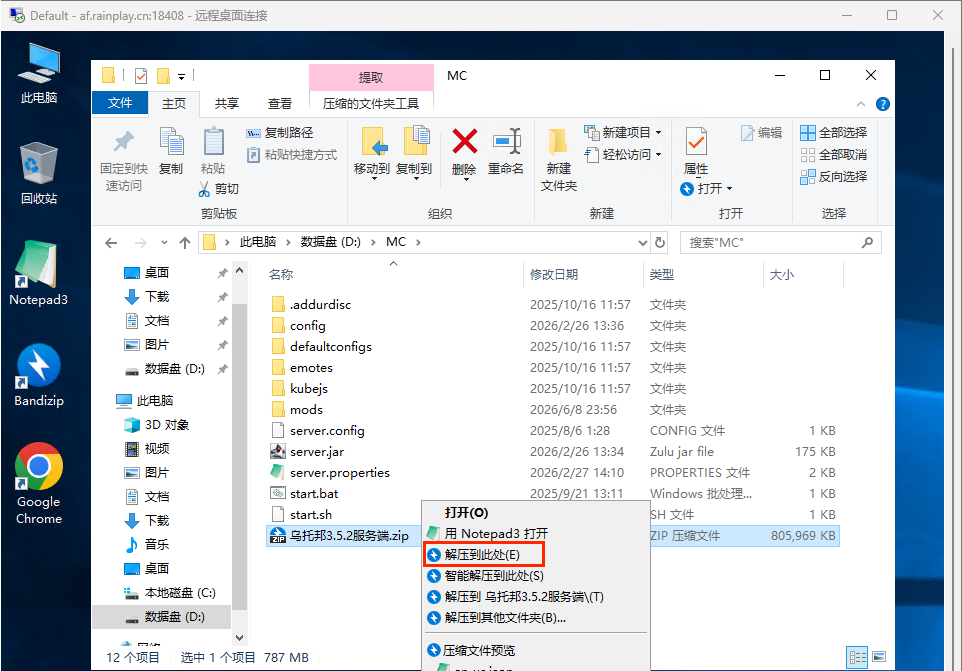
编辑start.bat文件。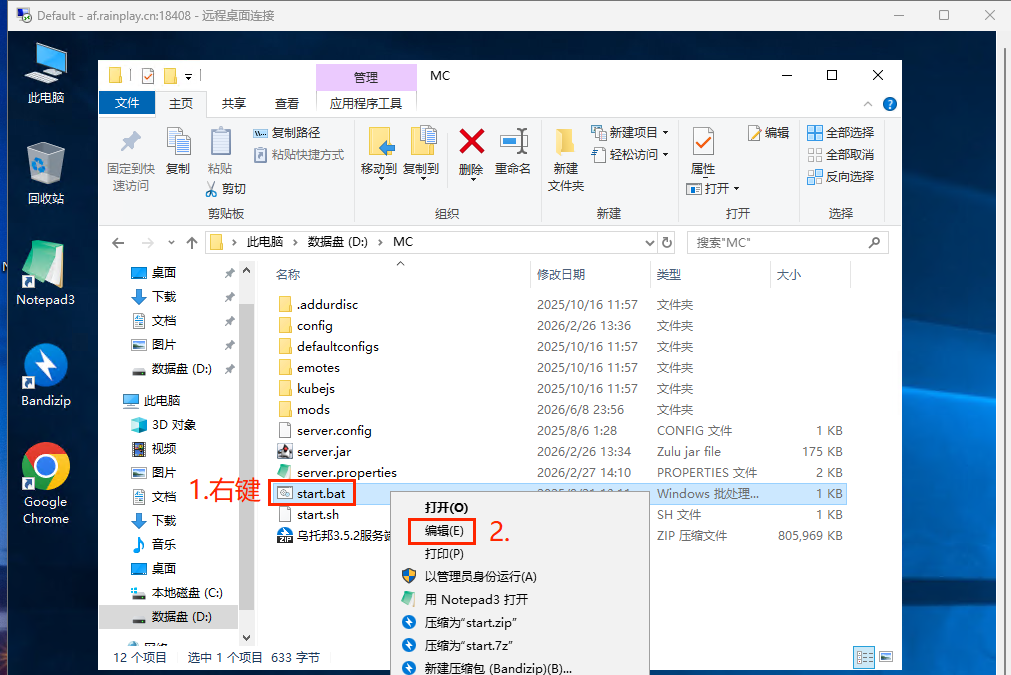
将-Xms和-Xmx后的值修改为VPS服务器的内存数减3,例如我这台VPS服务器的内存为8G,所以最终编辑结果为-Xms5G -Xmx5G。
编辑完成后记得ctrl+s保存文件,随后关闭文件编辑器。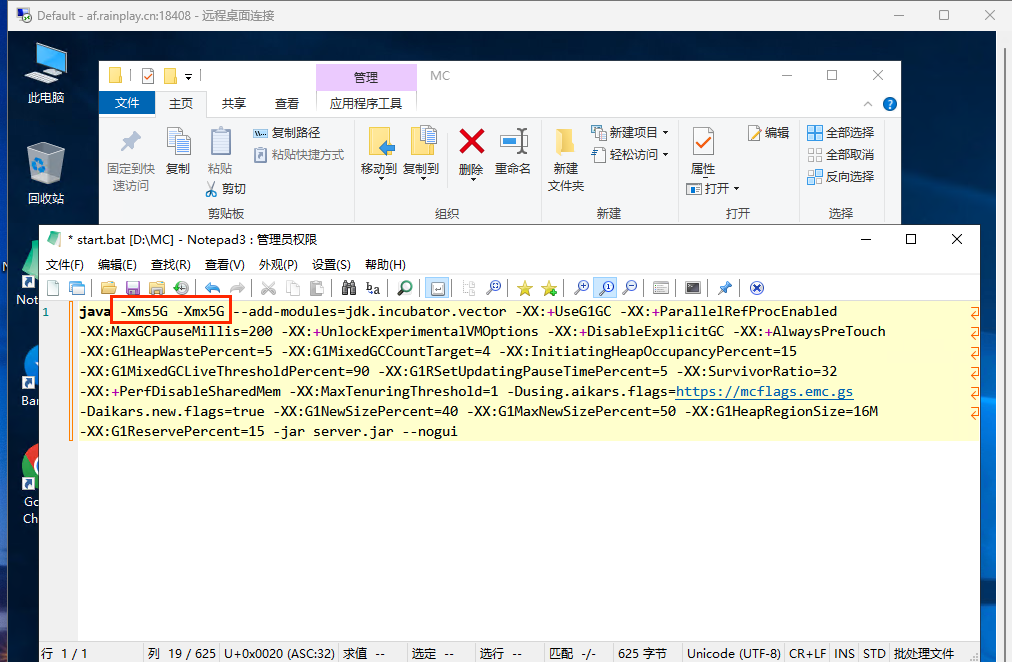
双击运行start.bat,运行等待几秒后,命令窗口不再自动运行,需要点击键盘上的回车键,继续运行。
首次运行start.bat属于安装服务端,会自动生成各种配置文件,需要等待的时间较长。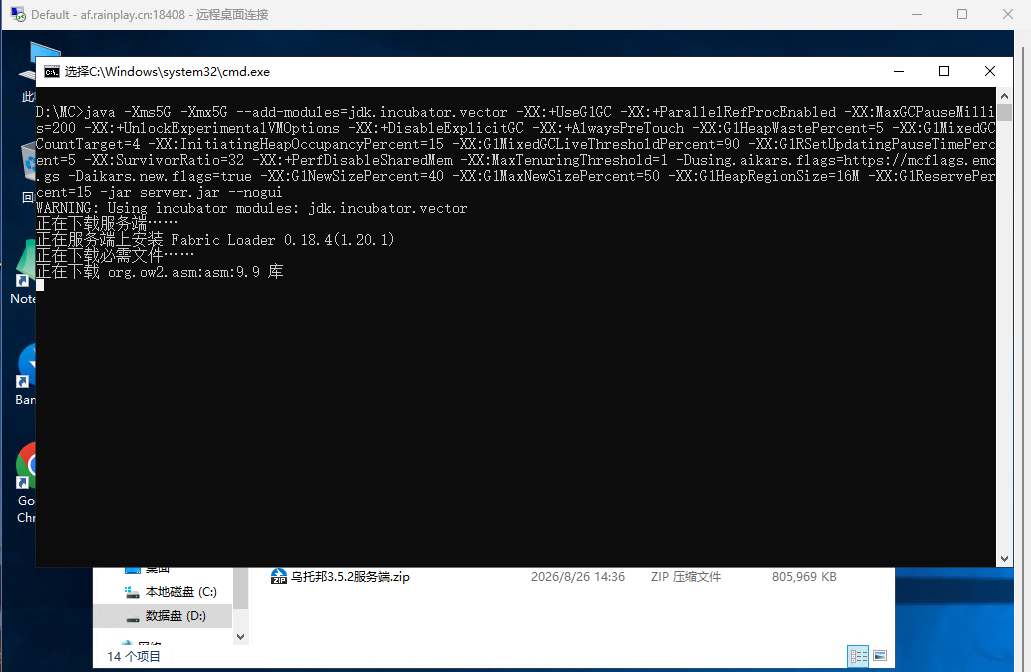
运行一会后,出现EULA标识,需要在下面输入true+回车,表示同意协议,继续运行。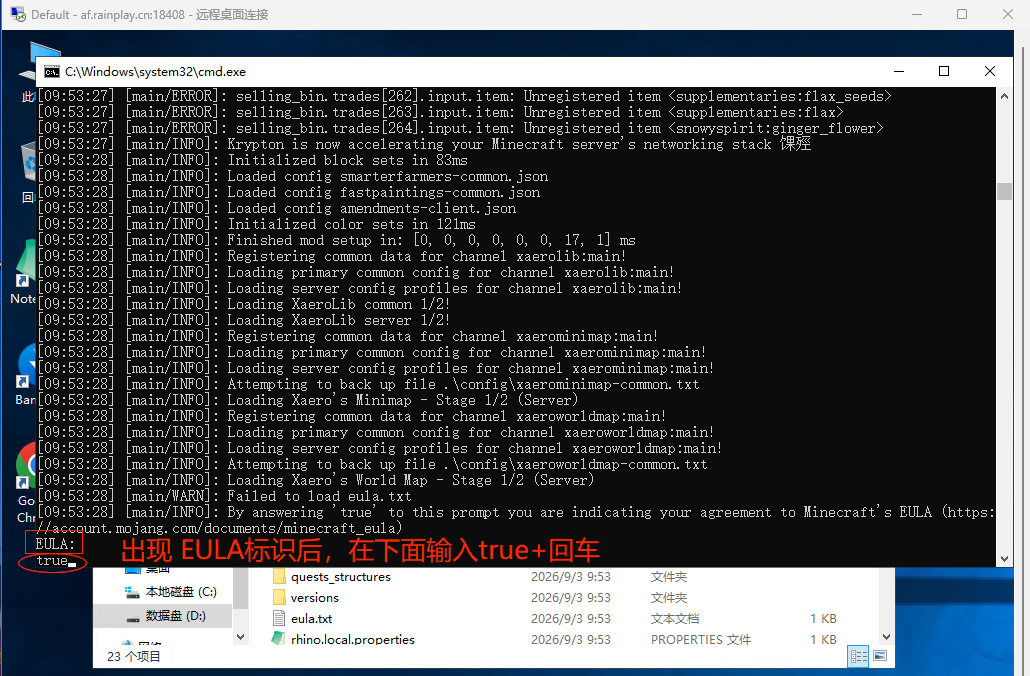
接下耐心等待几分钟,出现以下标识,代表启动成功。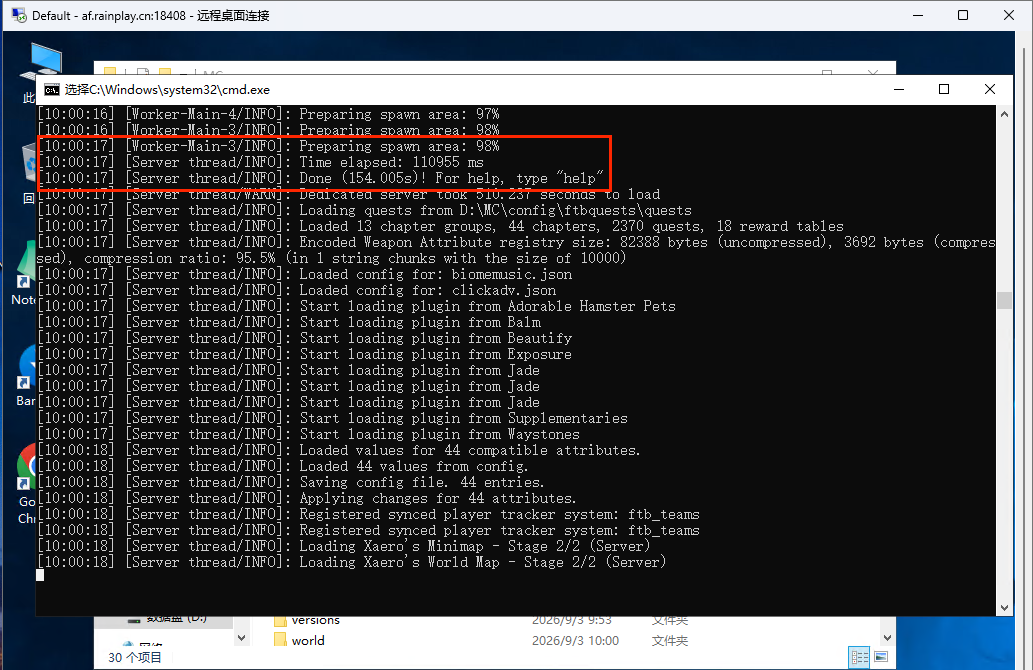
可以输入list,验证是否启动成功,出现以下信息代表开服成功。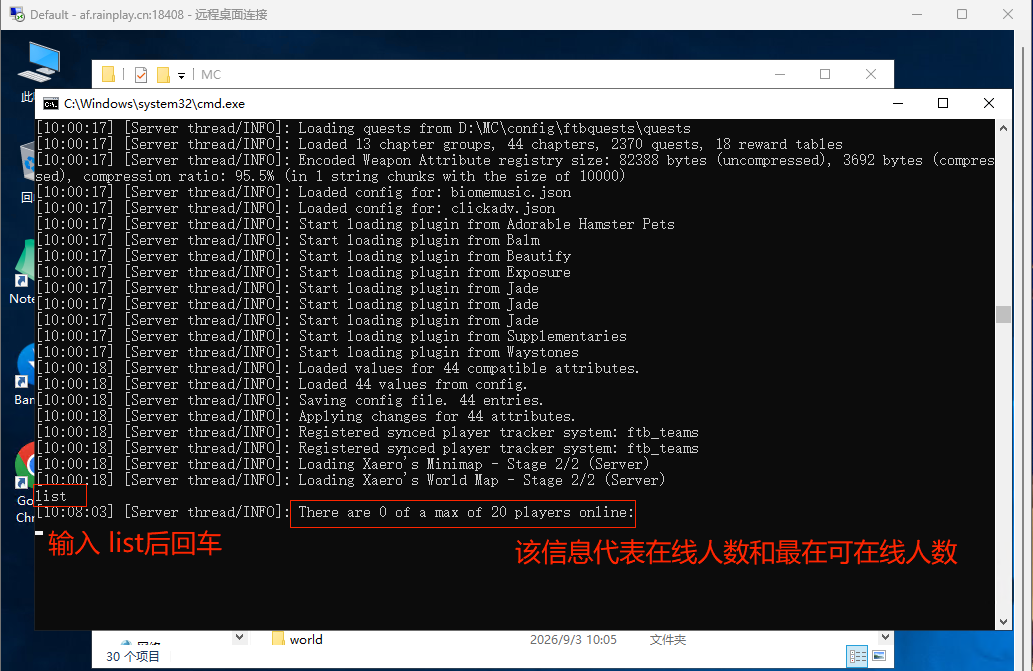
配置服务端
下面修改一些服务器配置,输入stop后回车,关闭黑色窗口,也可以通过右上角的X关闭。
在文件夹中找到server.properties,并双击打开编辑。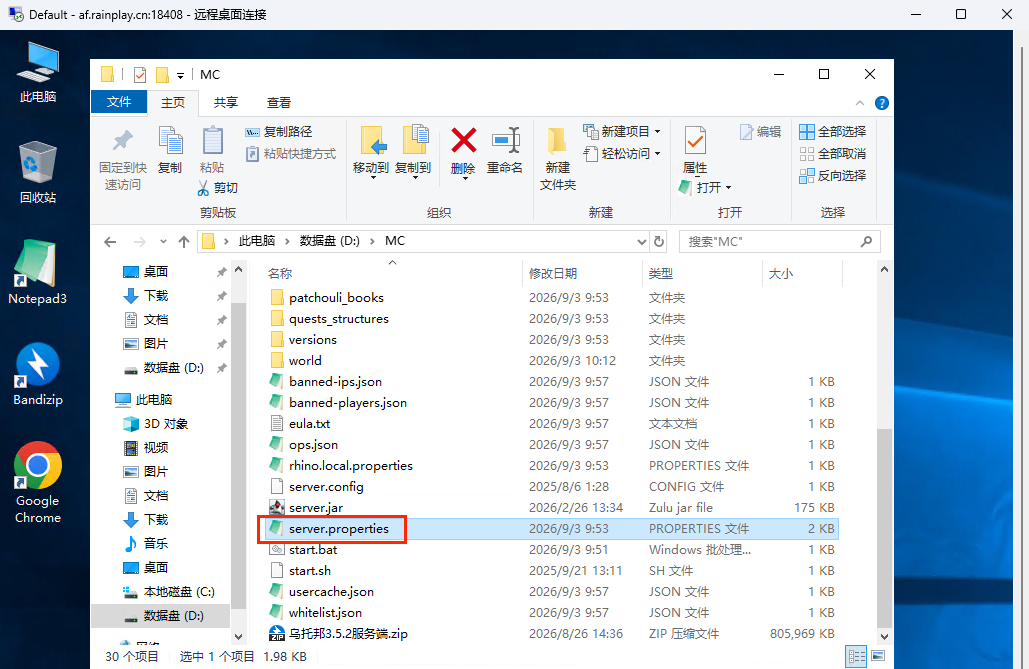
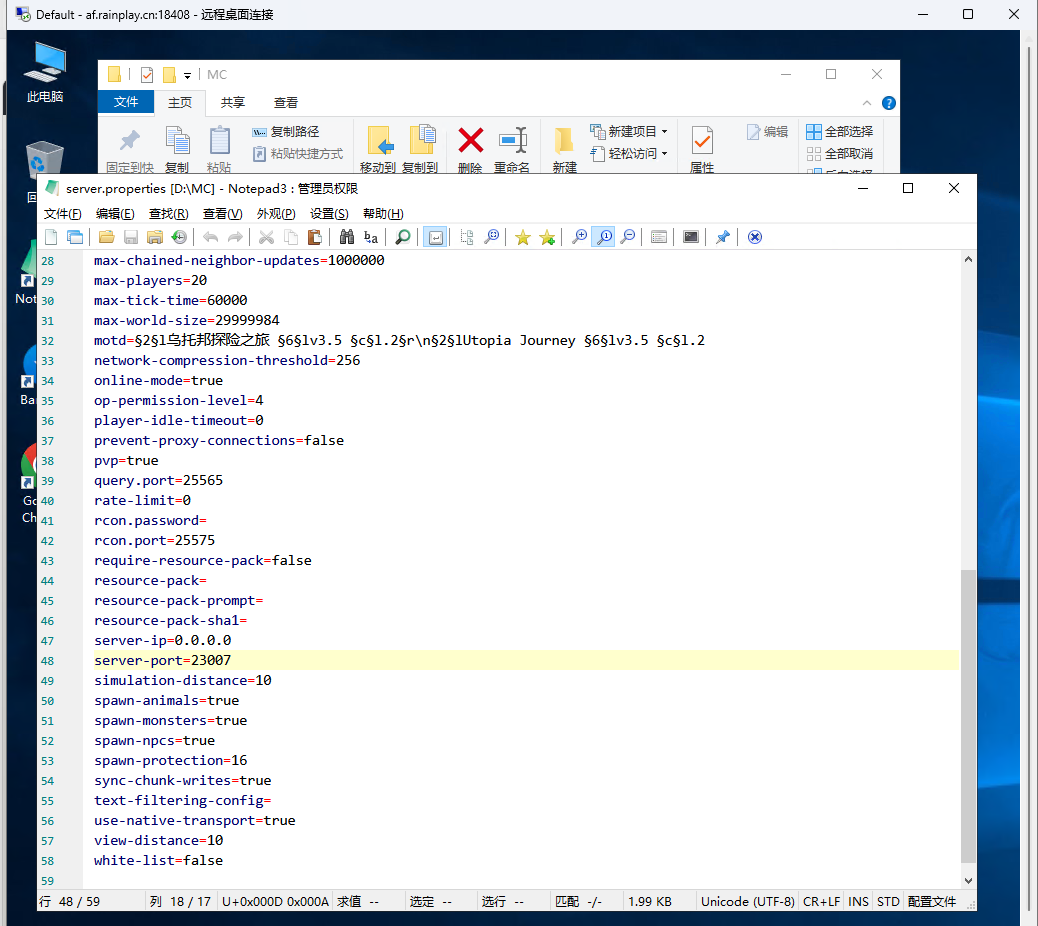
可以进行按需修改服务器配置,下面介绍几个关键配置(修改后别忘了ctrl+s保存):
- difficulty 世界难度,可填值(peaceful, easy, normal, hard),分别是和平,简单,普通,困难。
- online-mode 在线(正版)验证,可填值(true,false),推荐false,代表关闭正版验证,这样没有正版账号的小伙伴也能进入服务器进行游玩。
- spawn-protection 出生点保护,建议将值改为0,代表出生点的方块能够破坏。
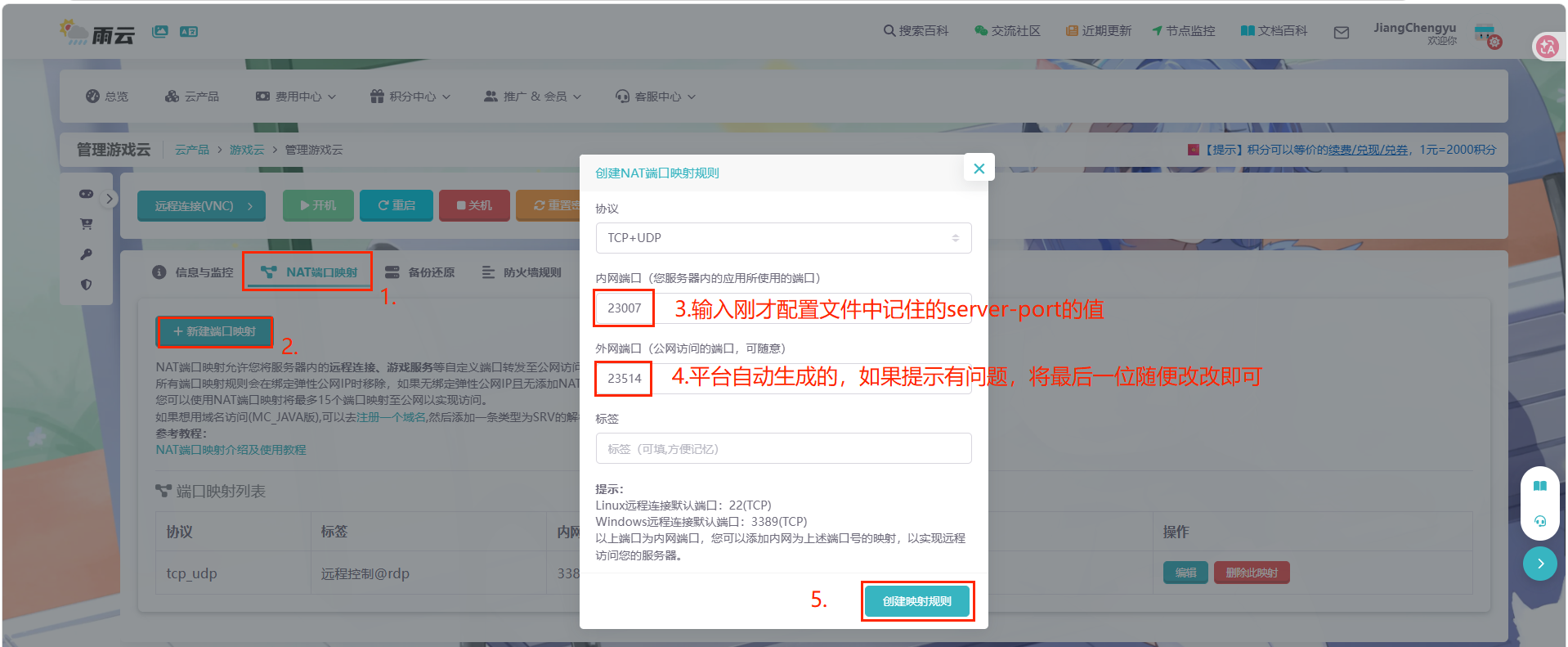
- server-port 服务器端口,一般不进行修改,需要我们记住这个值。
以上就是几个关键配置,其他的代表什么意思可以在网上自行搜索,并进行修改。
修改完成后,ctrl+s保存,关闭编辑器,再次双击start.bat即可开服,这次运行较快。连接MC服务器
回到雨云,进入游戏云管理界面,创建NAT端口映射。
复制创建的端口映射。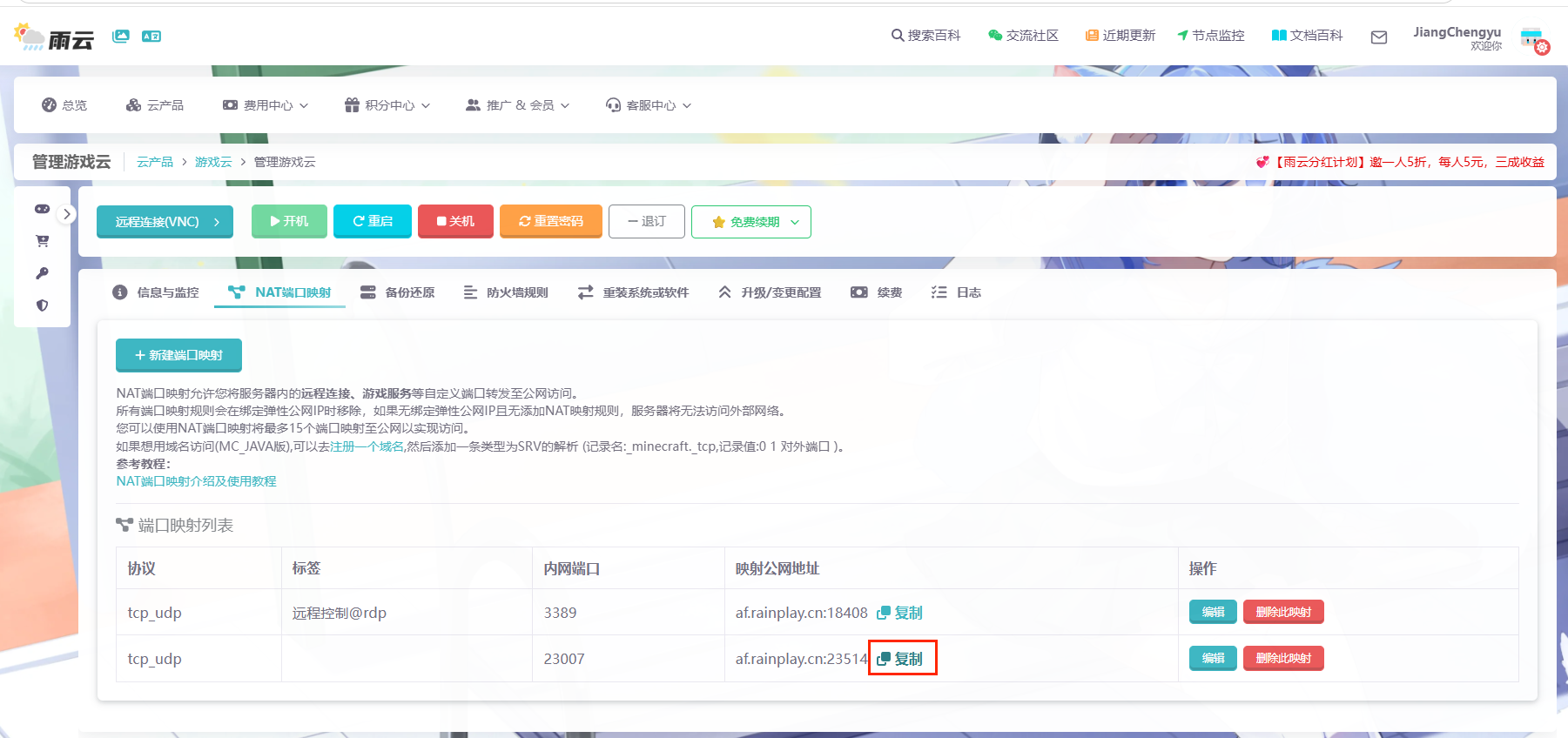
通过PCL启动器启动乌托邦客户端,选择多人游戏-添加服务器,将复制的端口映射粘贴到服务器地址输入框中,点击完成。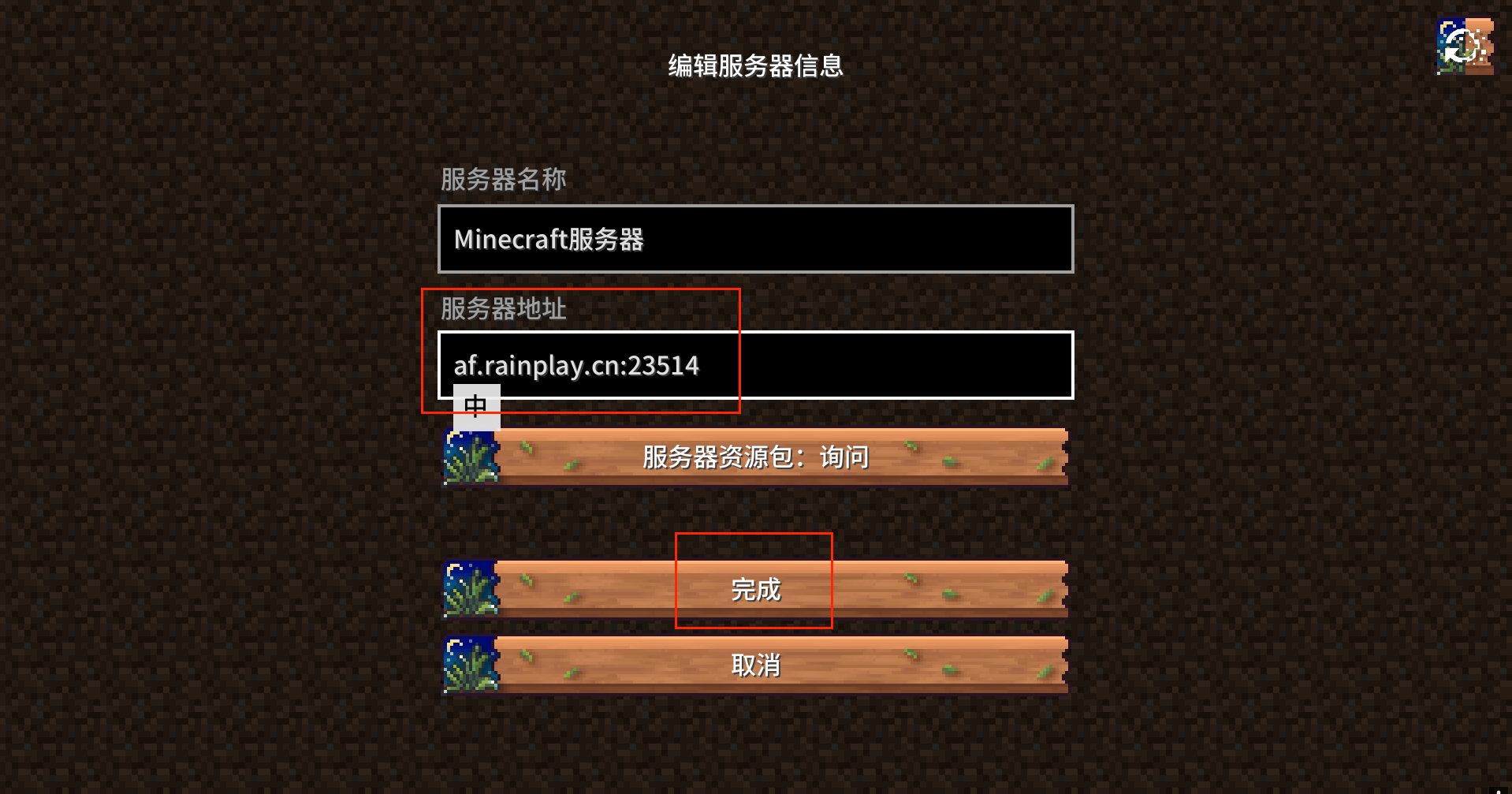
然后就可以双击进入服务器,进行游玩了。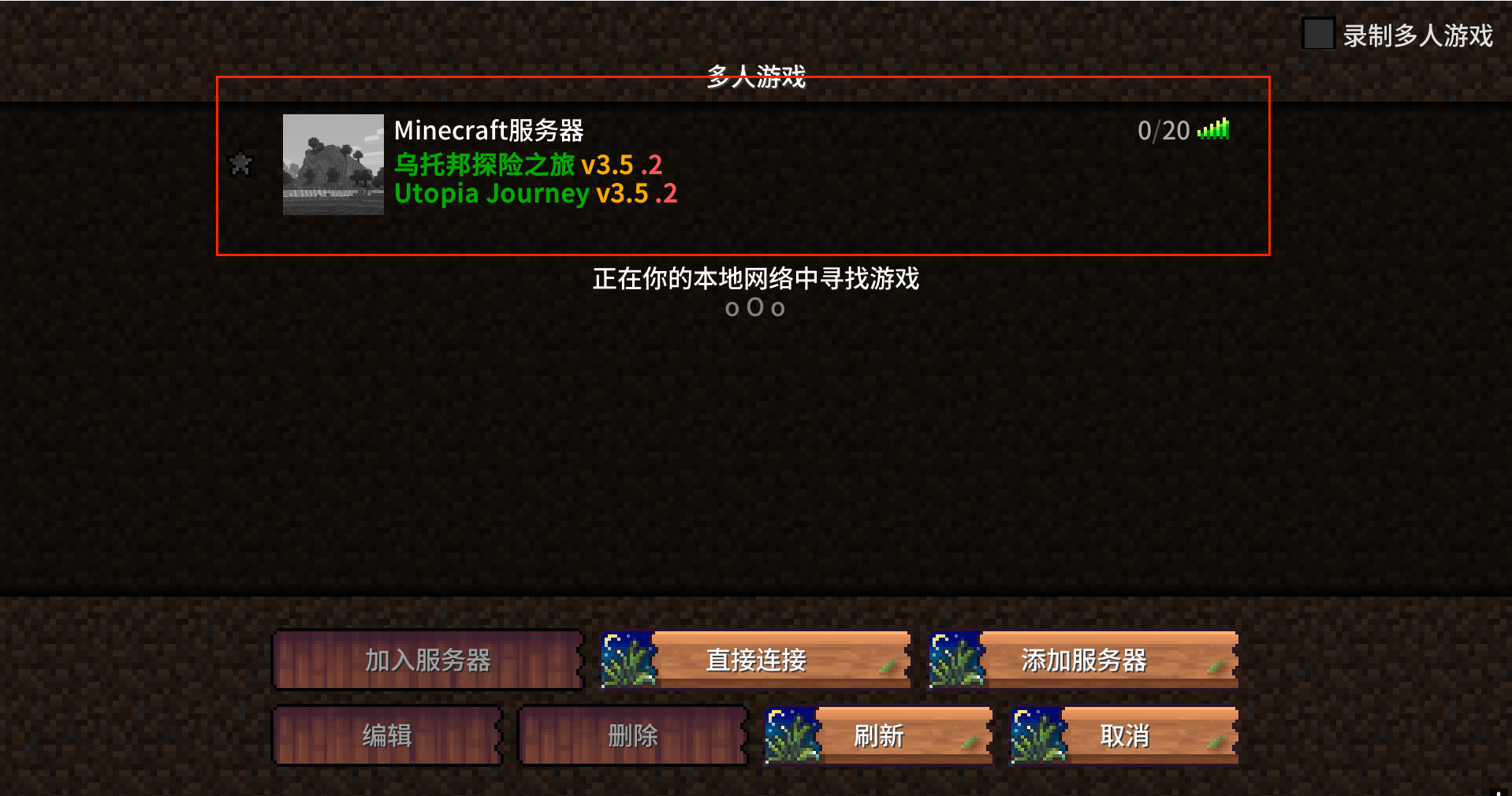
添加管理员
在黑框中输入op 用户名
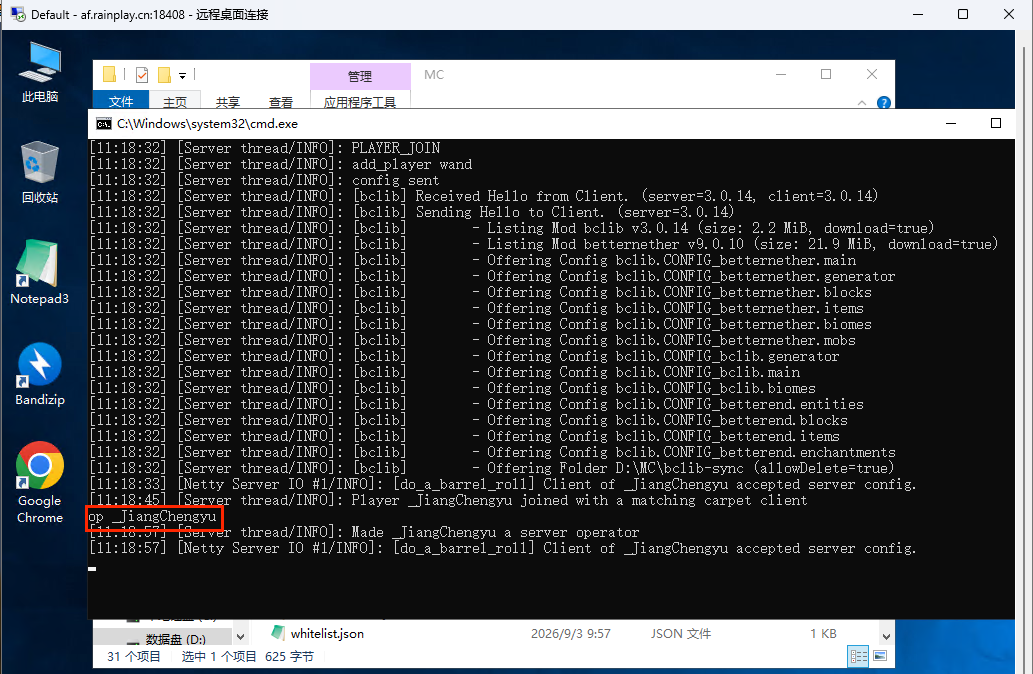
在游戏中会有相应提示,管理员才能进行传送、输入命令等操作。